


Lorsque vous allumez votre ordinateur, vous pouvez entendre le bruit familier des ventilateurs qui se mettent en marche pour évacuer la chaleur produite par les composants. Cependant, il est crucial de comprendre qu'une situation où les ventilateurs sur la carte graphique ne tournent pas est souvent tout à fait normale. Il s'agit du mode passif, une technologie conçue pour optimiser le fonctionnement et le silence de votre machine. Mais lorsque ce comportement persiste dans des situations où le refroidissement est censé être actif, cela peut devenir une source de préoccupation, voire de frustration intense, surtout après l'assemblage d'un nouveau PC.
Il est important de noter que certains ventilateurs de GPU ne sont pas censés tourner tout le temps. Ils sont parfois équipés d'un système appelé refroidissement passif. Ce système permet au radiateur de la carte graphique d'être responsable du refroidissement du GPU lorsqu'il n'est pas soumis à de fortes contraintes. Cela signifie que lors de tâches légères, comme la navigation sur le web ou le traitement de texte, les ventilateurs peuvent rester immobiles, réduisant ainsi le bruit et la consommation d'énergie. La plupart des cartes graphiques modernes, comme celles de MSI avec la fonction Zero Frozr, sont conçues pour cela. La technologie Zero Frozr, par exemple, élimine le bruit du ventilateur en l'arrêtant en situation de faible charge. Si la température descend en dessous d'un certain seuil, généralement autour de 60 degrés Celsius, les ventilateurs seront complètement silencieux. Cette fonctionnalité est contrôlée sous l'environnement du système d'exploitation. Pour les cartes graphiques ASUS, la technologie 0dB remplit une fonction similaire : elle permet aux ventilateurs de s'arrêter de tourner lorsque la température du cœur du GPU répond aux conditions, offrant ainsi un silence complet lors de jeux légers. Si la température augmente, les ventilateurs redémarrent automatiquement.
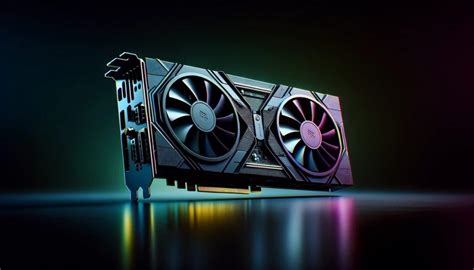
Lorsque les ventilateurs de votre carte graphique ne tournent pas dans des conditions où l'on s'attend à ce qu'ils le fassent, plusieurs raisons peuvent être à l'origine de ce dysfonctionnement. Il n’y a probablement rien de plus exaspérant que de monter son tout nouveau PC et de se rendre compte qu’un composant ne fonctionne pas, détruisant potentiellement toute votre machine. Heureusement, il existe une variété de problèmes possibles qui peuvent survenir, allant de simples bugs logiciels à des défaillances matérielles plus complexes.
Un problème d'alimentation est l'une des causes les plus fondamentales. Si les ventilateurs de votre ordinateur ne reçoivent pas suffisamment d'alimentation, ils ne pourront pas tourner correctement. En achetant un PC FlowUP, vous êtes sûr de ne pas rencontrer ce problème car nous connaissons et testons nos PC ainsi que leurs différentes alimentations. Il est essentiel de s'assurer que les connecteurs des ventilateurs sont bien branchés sur la carte mère. Parfois, une simple vérification de ces connexions peut résoudre le problème. Il est également conseillé de vérifier si les paramètres de la carte mère sont corrects, car certaines configurations peuvent affecter le comportement des ventilateurs.
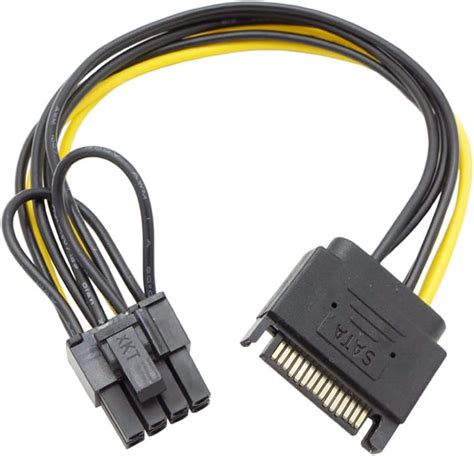
Un autre aspect crucial à vérifier concerne les câbles d'alimentation dédiés à la carte graphique. Il peut faire un peu peur d'ouvrir son PC et de voir qu'aucun câble n'est connecté à la carte graphique. Avant de vérifier cela, vous devez savoir si votre GPU a besoin d'un câble PCIe ou s'il prend son alimentation par un autre biais. Il est possible qu'en raison d'une mise à jour récente, que ce soit du GPU ou d'un autre composant, vous ayez dépassé la capacité maximale de votre alimentation. Pour évaluer cela, vous pouvez utiliser un logiciel de détection de composants, comme CPU-Z, puis utiliser un calculateur de consommation d'énergie pour voir exactement la puissance dont votre ordinateur a besoin.
Il est également possible que vous ayez involontairement désactivé votre ventilateur dans les paramètres par défaut, ce qui empêche le pilote de fonctionner correctement. Les cartes graphiques modernes sont livrées avec des vitesses de ventilation réglables automatiquement et fonctionneront très bien dans la majorité des cas, à condition que le GPU ne soit pas overclocké. Il se peut que vous deviez mettre à jour votre pilote GPU. Une meilleure solution est d'installer un outil d'analyse comparative comme MSI Afterburner, par exemple. Ce type de logiciel permet un contrôle plus fin sur les paramètres de votre carte graphique, y compris la courbe de ventilation.
Les avantages d'un redémarrage sont multiples. En raison de sa nature, la RAM efface toutes les données qu'elle contient lorsque l'alimentation est coupée. Mais pendant qu'elle fonctionne, elle peut ralentir les processus (souvent à cause d'une fuite de mémoire lorsqu'une application utilise la RAM mais ne parvient pas à la vider correctement lorsque l'application se ferme). Le redémarrage corrige aussi souvent les problèmes de connexion Internet. Si le logiciel du fabricant n’a pas pu établir de connexion avec le serveur, il a maintenant une nouvelle chance de le faire.
Pour les cartes graphiques MSI, la fonction Zero Frozr peut être activée ou désactivée. Si vous souhaitez désactiver la fonction Zero Frozr pour que les ventilateurs tournent à tout moment, vous pouvez vérifier comment désactiver Zero Frozr sur le site officiel de MSI. Si vous souhaitez contrôler manuellement la vitesse du ventilateur, vous pouvez accéder à l'environnement du système d'exploitation, ouvrir [Gaming APP], cliquer sur [ZERO FROZR] pour désactiver la fonction, puis cliquer sur [Vitesse / Température] pour régler manuellement la vitesse du ventilateur.
Pour les cartes graphiques ASUS, si la condition de démarrage du ventilateur a été remplie mais que le ventilateur de votre carte graphique ne fonctionne toujours pas, il est recommandé d'essayer de mettre à jour le pilote pour exclure la possibilité d'un pilote anormal qui entraîne un dysfonctionnement du ventilateur. Vous pouvez utiliser ASUS GPU Tweak II/ASUS GPU Tweak III pour lire la température du GPU.
Les GPU peuvent accumuler pas mal de poussière au fil du temps. La solution la plus simple, c'est de le nettoyer ! En surface, vous pouvez utiliser un compresseur ou une bombe d'air comprimé. Cette accumulation de poussière peut non seulement gêner la rotation des ventilateurs, mais aussi entraver l'efficacité globale du refroidissement, entraînant une surchauffe.
Les roulements du ventilateur peuvent commencer à frotter avec le temps et l'usure, ce qui impacte forcément la rotation du ventilateur. Une solution maison très courante consiste à utiliser le WD-40, mais il est crucial de noter : SURTOUT PAS ! L'utilisation de lubrifiants inappropriés peut endommager davantage les composants.
Si le ventilateur est sérieusement bloqué et ne peut pas fonctionner, il est possible que vous ayez besoin de contacter le support produit du fabricant, comme le support produit ASUS, pour une assistance supplémentaire.
Si les solutions logicielles et de nettoyage n'ont pas résolu le problème, il est temps de se pencher sur le dépannage matériel. Malheureusement, ces problèmes sont souvent les plus fréquents et les plus difficiles à résoudre. Pour les réparer, vous devrez ouvrir votre boîtier et bricoler le GPU ou même d'autres composants.
Avant de procéder, il est essentiel de prendre certaines précautions. Assurez-vous de sauvegarder vos données avant d’apporter des modifications importantes à votre système.
Veuillez éteindre votre PC, débrancher le PC et retirer la carte graphique. Utilisez une petite brosse pour nettoyer toute poussière qui pourrait empêcher le ventilateur de fonctionner. L'accumulation de poussière est une cause fréquente de blocage des ventilateurs.
Assurez-vous que les câbles d'alimentation de la carte graphique sont correctement connectés. Parfois, un câble mal inséré peut empêcher les ventilateurs de démarrer.
Si vous avez vérifié les câbles et que le nettoyage n'a rien donné, il est possible que le ventilateur lui-même soit défectueux. Si vous n’êtes pas expérimenté, il existe de nombreux tutoriels sur Internet pour vous guider dans le retrait et le remplacement des ventilateurs. Il est important de retirer le GPU du boîtier, puis de retirer soigneusement le ventilateur. Assurez-vous de choisir le modèle de ventilateur adapté à votre GPU. Certains ventilateurs sont adaptables sur plusieurs cartes graphiques différentes, qu'elles fassent partie de la même série ou non. Assurez-vous aussi que votre bloc d'alimentation a le bon câble pour cela.
Si votre ventilateur a cessé de fonctionner, il est également probable qu'il soit un peu trop vieux. Dans ce cas, si le remplacement du ventilateur n'est pas une option ou ne résout pas le problème, vous allez devoir chercher un tout nouveau GPU.
Une étape de dépannage logiciel courante consiste à réinstaller les pilotes de la carte graphique. Vous pouvez le faire en utilisant le Gestionnaire de périphériques. Appuyez sur la touche Windows + X et sélectionnez « Gestionnaire de périphériques ». Développez la catégorie « Cartes graphiques ». Cliquez avec le bouton droit de la souris sur votre carte graphique et sélectionnez « Désinstaller le périphérique ». Ensuite, consultez le site web du fabricant de votre carte graphique. Pour les cartes NVIDIA comme la GTX 1650, vous pouvez visiter le site officiel de NVIDIA (Pilotes officiels GeForce | NVIDIA). Il est important de noter que l'installation de pilotes plus anciens peut ne pas résoudre tous les problèmes, et il peut y avoir des risques de compatibilité avec les jeux et les applications les plus récents.
Si, après avoir essayé toutes les méthodes ci-dessus, vos ventilateurs de carte graphique ne fonctionnent toujours pas, il est temps d'envisager des solutions plus drastiques.
Si le ventilateur est sérieusement bloqué et ne peut pas fonctionner, ou si vous suspectez un défaut matériel plus profond, veuillez contacter le support produit du fabricant, comme le support produit ASUS, pour une assistance supplémentaire. Ils pourront vous guider à travers des procédures de dépannage plus avancées ou organiser une réparation ou un remplacement.
Malheureusement, si rien n'a fonctionné, il ne vous reste plus d'autre option que de changer le ventilateur. Comme mentionné précédemment, assurez-vous de choisir le modèle de ventilateur approprié. Si le ventilateur est trop vieux ou si le problème persiste même après son remplacement, il est probable que la carte graphique elle-même soit défectueuse et qu'il faille la remplacer entièrement.
Note importante : Utiliser votre carte graphique avec un ventilateur défectueux peut endommager la carte. Veuillez arrêter de l'utiliser dès que vous constatez que le ventilateur ne fonctionne pas correctement.
Il est également possible que le problème ne soit pas directement lié à la carte graphique elle-même, mais à l'alimentation générale de votre système. Si vous avez récemment ajouté de nouveaux composants ou si votre alimentation est ancienne, elle pourrait ne plus être capable de fournir suffisamment de puissance à tous les éléments, y compris les ventilateurs de la carte graphique. Dans ce cas, une mise à niveau de l'alimentation pourrait être nécessaire.
En résumé, un ventilateur de carte graphique qui ne tourne pas n'est pas toujours synonyme de problème. Comprendre le fonctionnement du refroidissement passif est la première étape. Si le problème persiste, une approche systématique du dépannage, allant des vérifications logicielles aux inspections matérielles, vous aidera à identifier et à résoudre la cause sous-jacente. N'oubliez pas de consulter la documentation de votre fabricant et, en cas de doute, de faire appel à un professionnel.
tags: #carte #graphique #1 #seul #ventilo #marche


