


Il ne vous reste plus que 10 % de batterie. Vous attrapez votre chargeur et le branchez, espérant entendre le bruit familier et une notification de charge. Au lieu de cela, vous tombez sur un message plein écran indiquant que la charge est désactivée en raison de la présence de liquide dans le connecteur. Ce scénario, malheureusement courant pour les utilisateurs de smartphones Samsung tels que le Galaxy S6, peut être source d'inquiétude. Heureusement, ce problème est généralement temporaire et peut être résolu avec un peu de patience et une approche méthodique. Comprendre le mécanisme derrière cette alerte et connaître les étapes appropriées pour y remédier est essentiel pour maintenir votre appareil en bon état de fonctionnement.
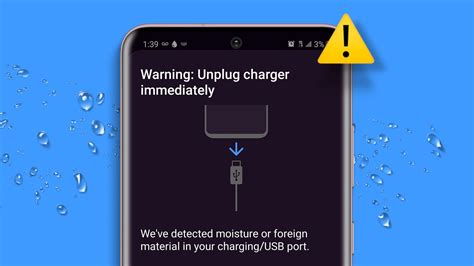
Les smartphones Samsung modernes, y compris les modèles Galaxy S et Note, intègrent un système de détection d'humidité. Ce dispositif sophistiqué surveille la présence d'eau ou de condensation dans le port de charge USB. Son objectif principal est d'éviter les courts-circuits et de protéger les composants internes sensibles de votre appareil contre les dommages électriques potentiels. Lorsqu'il détecte une anomalie électrique, typiquement une variation de résistance indicative de la présence de liquide, le système désactive temporairement la charge via le port USB. Cette fonctionnalité, bien qu'utile pour prévenir des dégâts irréversibles, peut parfois s'activer à tort, créant une frustration pour l'utilisateur qui se retrouve dans l'impossibilité de recharger son téléphone.
Il est important de noter que cette détection est basée sur des caractéristiques électriques spécifiques. Le port USB-C, par exemple, est conçu pour être très étroit, et même une simple trace de liquide sur le connecteur peut suffire à déclencher ce message d'alerte. L'accumulation de peluches ou de débris dans le port peut également, par compression lors de charges répétées, simuler une condition de contact électrique anormale, menant à l'activation du système de protection.
Face à ce message d'alerte, la première réaction devrait être de ne pas paniquer. Le problème est souvent temporaire.
Commencez par inspecter méticuleusement votre câble USB et le port de charge de votre téléphone. Utilisez une lampe de poche pour une meilleure visibilité. Recherchez toute trace évidente d'humidité, de corrosion (une accumulation de peluches bleu-vert peut être un signe de problème) ou de débris. Vérifiez également l'ajustement de votre câble USB : la prise USB-C doit être bien alignée avec le bas du téléphone. Si elle semble lâche ou mal engagée, cela pourrait indiquer un problème.
Samsung recommande de secouer délicatement votre téléphone, le port de charge orienté vers le bas, plusieurs fois. Cela peut aider à éliminer toute humidité résiduelle. Assurez-vous également que votre câble USB est sec. Si nécessaire, essuyez-le soigneusement.
Un simple redémarrage de votre téléphone peut parfois résoudre le problème s'il s'agit d'une alerte erronée ou si elle ne disparaît pas une fois le port sec. Maintenez enfoncé le bouton Marche/Arrêt, puis sélectionnez "Redémarrer". Sur certains modèles, une combinaison de touches (par exemple, Volume Bas + Marche/Arrêt pendant 7 à 10 secondes) peut forcer un redémarrage.
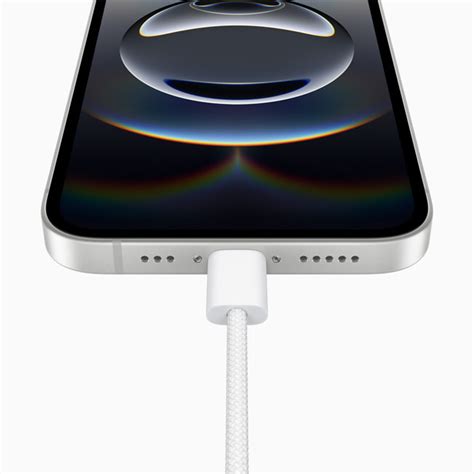
Le séchage est une étape cruciale, mais il est important de procéder avec prudence pour éviter d'endommager votre appareil.
Laissez votre téléphone sécher naturellement. Idéalement, éteignez-le et placez-le dans un endroit sec et bien aéré. La patience est de mise ; même quinze minutes peuvent faire une différence notable, mais plusieurs heures sont souvent nécessaires pour un séchage complet. Accélérer le processus en plaçant le téléphone dans un endroit chaud et bien aéré est possible, mais évitez la chaleur excessive.
Il est impératif de résister à l'envie d'insérer des objets dans le port de charge. Un coton-tige, un cure-dent, une épingle ou tout autre objet pointu risque d'endommager les fines broches à l'intérieur du port USB-C, qui sont particulièrement fragiles. De même, l'utilisation d'air comprimé, bien que tentante, peut pousser le liquide plus loin dans le port, aggravant le problème.
Contrairement à une croyance populaire tenace, le riz n'est pas une solution efficace pour sécher les appareils électroniques. Non seulement il est peu performant pour absorber l'humidité, mais ses grains fins ont tendance à s'infiltrer dans les fissures et les ports, créant de nouveaux problèmes.
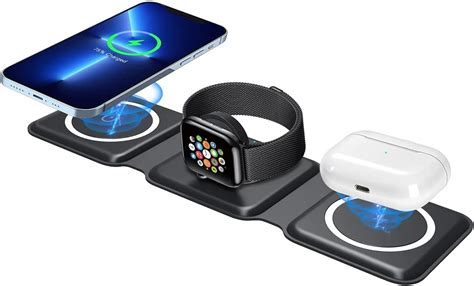
Si votre Samsung Galaxy S6 est compatible avec la charge sans fil, c'est une excellente solution de contournement. Le circuit de charge sans fil ne se connecte pas directement au port physique, éliminant ainsi tout risque de dommage électrique lié à l'humidité du port. Utiliser un chargeur sans fil vous permet de recharger votre appareil en toute sécurité pendant que le port USB sèche.
Si les étapes initiales de séchage et de redémarrage ne résolvent pas le problème, il est possible que des débris soient présents ou qu'un problème logiciel soit en cause.
Si vous suspectez la présence de peluches ou de débris, utilisez un cure-dent en bois ou un autre objet non conducteur. Si le cure-dent est trop large, vous pouvez le tailler ou le fendre pour qu'il s'adapte mieux au port. Insérez la pointe délicatement et grattez doucement pour dégager les résidus. Procédez avec une extrême prudence pour ne pas endommager les contacts.
Si le téléphone est sec et exempt de débris mais que l'alerte persiste, il est possible de vider le cache de l'application "Paramètres USB" (ou "USBSettings"). Pour ce faire :
Vérifiez et appliquez toutes les mises à jour logicielles en attente. Google ou Samsung peuvent avoir publié des correctifs pour des bugs liés à la détection d'humidité ou au micrologiciel du système de charge.
Pour exclure un bug logiciel plus profond, une réinitialisation complète de votre téléphone peut être envisagée. Utilisez la fonction de recherche dans les paramètres pour trouver le menu "Réinitialiser" (les emplacements varient selon les modèles). Soyez conscient qu'une réinitialisation d'usine effacera toutes vos données, il est donc crucial de sauvegarder vos informations importantes au préalable. Cependant, pour ce message d'alerte spécifique, un problème matériel est plus probable qu'un bug logiciel complexe.
Si, après avoir épuisé toutes les solutions logicielles et de nettoyage, le message d'alerte persiste, il est probable que le problème soit d'ordre matériel.
Inspectez à nouveau le port de charge avec une loupe. Recherchez des signes de dommages physiques, tels que des broches tordues ou cassées, ou des traces d'oxydation avancée. Si le port est relié à une carte fille séparée, vérifiez visuellement cette dernière pour des signes d'infiltration de liquide ou de corrosion.
Pour un diagnostic plus précis de l'intégrité du port, un ampèremètre USB peut être utilisé. Un port de charge en bon état de fonctionnement doit permettre le passage normal du courant nécessaire à la charge de la batterie. Si l'ampèremètre indique des anomalies ou une absence de courant malgré un chargeur fonctionnel, cela confirme un problème au niveau du port.
Si des dommages matériels sont constatés et qu'aucune autre solution n'a fonctionné, le remplacement de la carte fille du port de charge peut être nécessaire. Il est crucial de choisir une carte compatible, car certaines peuvent contenir des composants réseau essentiels au bon fonctionnement de votre service mobile. Si le port de charge est directement soudé à la carte mère, le remplacement exigera des compétences en soudure professionnelle, ou vous devrez faire appel à un atelier de réparation qualifié. Dans le pire des cas, si le port ne peut être remplacé indépendamment, il pourrait être nécessaire de remplacer l'intégralité de la carte mère.
Parallèlement aux problèmes de charge, il est intéressant de noter que certains des symptômes décrits dans les informations fournies concernent également des dysfonctionnements de l'écran tactile. Bien que distincts du problème de détection d'humidité, ces symptômes peuvent parfois être liés à des causes communes, comme une exposition à l'eau ou des problèmes logiciels.
L'installation d'accessoires tels que des protecteurs d'écran ou des films de protection peut affecter la sensibilité de l'écran tactile. Certains protecteurs, notamment les petits autocollants, peuvent entraîner une reconnaissance intermittente des touchers ou rendre certaines zones de l'écran moins réactives. Samsung propose une fonction qui augmente la sensibilité de l'écran pour une utilisation avec un protecteur d'écran. Si cette option est activée sans protecteur, cela peut causer des dysfonctionnements. Il est conseillé de désactiver cette fonction dans les paramètres "Écran" > "Sensibilité tactile" si vous n'utilisez pas de protecteur.
Les environnements humides ou une exposition directe à l'eau peuvent provoquer des dysfonctionnements de l'écran tactile. De même, un écran fissuré, qu'il s'agisse de la vitre tactile ou de l'écran complet, peut entraîner des problèmes d'affichage et de réactivité. Dans ces cas, le remplacement de la pièce endommagée est généralement la seule solution.
Des fonctionnalités d'accessibilité comme TalkBack, conçues pour les utilisateurs malvoyants, peuvent rendre l'utilisation de l'écran tactile complexe si elles sont activées accidentellement. Pour faire défiler l'écran, il faut utiliser deux doigts, et pour sélectionner un élément, un double appui est nécessaire. Les "Mouvements et gestes" peuvent également être désactivés, ce qui peut entraîner des blocages si mal utilisés.
Si l'écran de votre téléphone reste noir alors que l'appareil semble fonctionner (notifications sonores, vibrations), plusieurs possibilités existent. Un redémarrage forcé (Soft Reboot) peut réinitialiser certains composants sans effacer les données. Si cela ne fonctionne pas, une réinitialisation plus profonde via le mode "Recovery" (sur Android) peut être tentée. Dans certains cas, l'écran peut afficher des lignes colorées ou des images troubles, indiquant un problème avec le circuit d'affichage du LCD, nécessitant le remplacement de l'écran.
Un smartphone qui tombe dans l'eau est une source d'angoisse, mais une réaction rapide et appropriée peut faire la différence entre la survie de l'appareil et sa destruction.
Si votre téléphone entre en contact avec un liquide, la première chose à faire est de l'éteindre immédiatement. Si un court-circuit s'est produit, l'électricité peut mal être routée par le liquide conducteur, causant des dommages supplémentaires. Éteindre l'appareil stoppe ce processus.
Séchez l'excédent d'eau visible sur les faces avant et arrière du téléphone avec un chiffon doux ou une serviette. Laissez ensuite l'appareil drainer le maximum d'eau possible.
Évitez absolument d'utiliser un sèche-cheveux ou un décapeur thermique. La chaleur excessive peut endommager les composants internes, et la condensation générée par un flux d'air chaud dans un espace clos peut piéger l'humidité à l'intérieur du châssis.
Si vous pouvez démonter votre téléphone, le plonger dans un bain d'alcool isopropylique, idéalement dans un caisson à ultrasons, est une technique de nettoyage et de désoxydation reconnue. L'alcool isopropylique dissout les résidus minéraux et accélère l'évaporation, tandis que les ultrasons délogent les dépôts de calcaire et autres contaminants. Après ce traitement, une inspection visuelle de la carte mère permet d'identifier et de remplacer les composants corrodés si nécessaire. Cette méthode, bien que complexe, offre les meilleures chances de sauver un appareil sévèrement atteint par l'eau. Les liquides contenant de l'alcool, des produits chimiques ou du sucre sont particulièrement agressifs et augmentent le risque d'oxydation rapide.
Même un téléphone resté immergé pendant une période prolongée peut parfois être sauvé grâce à des techniques de désoxydation professionnelles, tandis qu'une exposition plus brève à la pluie, combinée à des "mauvais réflexes" post-immersion, peut s'avérer fatale. L'oxydation, alimentée par l'oxygène de l'air et les résidus de liquide, est le véritable ennemi, retirant des électrons des composants essentiels de la carte mère, un phénomène similaire au "vert-de-gris" observé dans les vieilles télécommandes.
En fin de compte, face à un message d'alerte d'humidité sur votre Samsung Galaxy S6, une approche patiente, méthodique et prudente vous permettra de diagnostiquer le problème et d'appliquer la solution la plus appropriée, qu'il s'agisse d'un simple séchage, d'un nettoyage minutieux ou d'une intervention matérielle plus complexe.
tags: #tactile #hs #suite #humidite #galaxy #s6


