


Le ronronnement constant, voire le rugissement soudain, émanant de votre PC gamer peut rapidement transformer une session de jeu immersive en une expérience frustrante. Ce son, souvent attribué au ventirad, est un sujet de préoccupation fréquent pour de nombreux utilisateurs. Qu'il s'agisse d'un bruit nouveau ou d'un compagnon de longue date de votre machine, comprendre ses origines et les solutions potentielles est essentiel pour maintenir un environnement informatique agréable et performant.
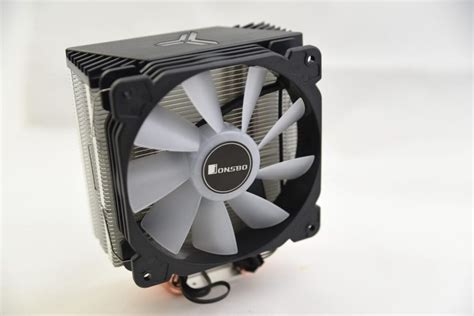
Dans le cas d'un PC gamer récemment acquis, comme celui équipé d'un processeur Ryzen 7500F et d'une carte graphique RTX 4060 Eagle OC, l'identification précise de la source du bruit est la première étape cruciale. Le bruit variant en fonction des applications lancées, notamment lors de l'exécution de jeux, suggère fortement une corrélation avec l'activité des composants générant de la chaleur.
Le Ventirad du Processeur : Le ventirad stock AMD fourni avec le Ryzen 7500F est souvent le principal suspect. Sa fonction est de dissiper la chaleur générée par le processeur. Lorsque ce dernier est sollicité, par exemple lors de l'exécution de jeux ou d'applications gourmandes, le ventilateur du ventirad tourne plus rapidement pour évacuer la chaleur. Ce changement de vitesse peut se traduire par une augmentation notable du bruit. L'utilisateur a d'ailleurs constaté que "Quand je lance un jeu PC ou 2 en même temps ça ventile beaucoup et on entend vraiment bien le ventirad tourner." Cela confirme l'hypothèse que le ventirad est fortement impliqué dans la génération du bruit. Le remplacement prévu par un ventirad Thermalright Assassin est une démarche logique pour évaluer si le modèle d'origine est intrinsèquement plus bruyant ou s'il présente un défaut.
La Carte Graphique (GPU) : La RTX 4060 Eagle OC, avec ses trois ventilateurs, est également une source potentielle de bruit, surtout lors de tâches graphiquement intensives. La chaleur générée par le GPU est évacuée par ses propres ventilateurs. Si le bruit semble provenir de cette zone, il est important de considérer cette possibilité. Cependant, l'utilisateur mentionne que "Quand je lance un jeu PC ou 2 en même temps ça ventile beaucoup et on entend vraiment bien le ventirad tourner. Sans jeu ça reste calme, même si l'entent un tout petit peu." Cette observation suggère que le bruit est plus prononcé lorsque le CPU est fortement sollicité, ce qui pourrait orienter davantage la suspicion vers le ventirad du processeur, bien que le GPU participe aussi au bruit général lors des sessions de jeu intenses.
L'Alimentation (PSU) : L'alimentation MSI 650 watts, bien que neuve, peut également abriter un ventilateur qui génère du bruit. Néanmoins, l'utilisateur indique que "Quant à l'alim il ne me semble pas que le bruit fasse ça." Cette exclusion, bien que basée sur une impression, est un point de départ utile.
Pour comprendre pourquoi un ventilateur peut devenir bruyant, il est essentiel de saisir le rôle fondamental du système de refroidissement dans un ordinateur. L'électricité qui circule dans les composants génère inévitablement de la chaleur, conformément aux lois de la thermodynamique. Les éléments les plus gourmands en énergie, et donc les plus susceptibles de chauffer, sont le processeur (CPU) et la carte graphique (GPU).
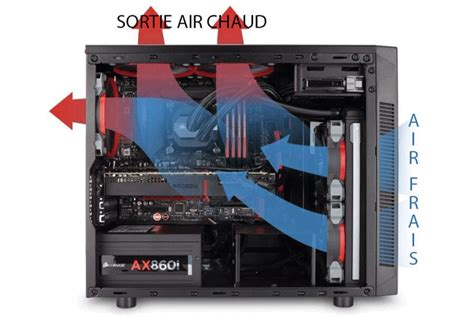
Le système de refroidissement, principalement composé de dissipateurs thermiques et de ventilateurs, a pour mission de maintenir ces composants à des températures optimales. Un dissipateur thermique absorbe la chaleur du composant et la transfère à des ailettes métalliques. Un ventilateur aspire ensuite l'air à travers ces ailettes pour refroidir le dissipateur, tandis qu'un autre ventilateur expulse l'air chaud hors du boîtier. Même les systèmes de refroidissement liquide, plus complexes, font appel à des ventilateurs pour dissiper la chaleur.
Plusieurs raisons peuvent expliquer qu'un ventilateur devienne bruyant :
La Poussière et les Débris : L'accumulation de poussière, de poils d'animaux ou de cheveux sur les pales du ventilateur et dans les orifices de ventilation est une cause majeure de bruit. Cette accumulation oblige le ventilateur à travailler davantage pour déplacer l'air, augmentant ainsi sa vitesse et le bruit qu'il produit. "La poussière, les poils d’animaux ou encore les cheveux présents dans l’environnement s'accumulent au fil du temps sur les ventilateurs et les orifices de ventilation. Si les orifices de ventilation sont obstrués, le fonctionnement des ventilateurs s'en trouvera affecté."
La Chaleur Excessive : Lorsque l'ordinateur génère plus de chaleur que d'habitude, les ventilateurs doivent tourner plus vite pour tenter de réguler la température. Cette augmentation de vitesse se traduit par un bruit plus important. "Si vous pensez que votre ordinateur chauffe plus que d’habitude, vous pouvez consulter sa température à l’aide d’un logiciel tel que HWMonitor ou SpeedFan."
Dysfonctionnement du Ventilateur : Comme toute pièce mécanique en mouvement, les ventilateurs peuvent s'user avec le temps. Des pièces desserrées, un roulement défectueux ou un déséquilibre des pales peuvent entraîner un bruit anormal, souvent décrit comme un "cliquetis" ou un "grincement". Il est également possible que le firmware du composant matériel qui contrôle le ventilateur soit défectueux.
Utilisation Intensive du Processeur ou du GPU : Des programmes ou des jeux qui sollicitent fortement le CPU ou le GPU entraînent une production de chaleur accrue, obligeant les ventilateurs à accélérer. "Si l’utilisation du processeur de votre ordinateur est élevée et qu’un programme consomme trop de ressources, votre appareil peut surchauffer. Le ventilateur devra alors travailler plus pour suivre le rythme, ce qui se traduira par une augmentation du bruit."
Paramètres d'Alimentation : Dans certains cas, les paramètres d'alimentation de l'ordinateur peuvent être configurés pour privilégier la performance, ce qui peut amener les ventilateurs à fonctionner à des vitesses plus élevées, même lorsque cela n'est pas strictement nécessaire.
Face à un bruit de ventirad persistant, plusieurs étapes de diagnostic et de résolution peuvent être entreprises.
1. Vérification des Obstructions et Impacts :
La première action, particulièrement si le bruit est un "claquement", consiste à s'assurer qu'aucun corps étranger ne gêne la rotation des pales du ventilateur. "Si le ventilateur fait du bruit, vérifiez d'abord qu'il n'est pas dû à un impact ou à une obstruction matérielle (notamment si c’est un bruit de « claquement »)."
2. Gestion des Paramètres de Refroidissement (si applicable) :
Certains fabricants proposent des utilitaires logiciels pour gérer la vitesse des ventilateurs. Si votre système en est équipé, comme la fonction "Cooler Boost" mentionnée, il est conseillé de vérifier ses paramètres. "Tout d'abord, vérifiez si la fonction « Cooler Boost » de l’appareil est activée (uniquement pour les modèles dotés de la fonction Cooler Boost) ou si la fonction Cooler Boost est activée dans le MSI Center. Si cette fonction est activée, désactivez-la d'abord, puis vérifiez à nouveau le bruit." L'idée est de voir si une vitesse de ventilateur réduite, par exemple en mode "Auto" ou en ajustant manuellement les curseurs dans les paramètres avancés, peut atténuer le bruit sans compromettre excessivement les températures.
3. Nettoyage Approfondi :
La poussière est l'ennemi silencieux des ventilateurs. Un nettoyage régulier est indispensable. "Dépoussiérez les ports et les bouches d’aération. Gardez votre ordinateur ou votre portable aussi dépoussiéré que vous aimeriez que votre maison le soit." L'utilisation d'air comprimé est une méthode efficace pour souffler la poussière hors des ailettes du dissipateur et des pales du ventilateur. Il est recommandé de pulvériser l'air en biais pour évacuer la poussière hors du boîtier. Pour un nettoyage plus poussé, il peut être nécessaire d'ouvrir le boîtier et de nettoyer directement les ventilateurs du CPU, du GPU et de l'alimentation (en prenant garde à ne pas ouvrir le bloc d'alimentation lui-même, ce qui peut être dangereux).
4. Surveillance des Températures et des Vitesses des Ventilateurs :
Des logiciels comme HWMonitor, SpeedFan, ou le Gestionnaire des tâches de Windows (pour le GPU) permettent de surveiller les températures des composants et les vitesses de rotation des ventilateurs. "Si ton ventilo fait du bruit, il faut le changer. Cependant, je n'avais pas bien lu les vitesses de tes ventilos qui me paraissent élevées, en particulier celui du chipset à 6000rpm ? D'ailleurs où est celui du cpu ?" Des vitesses anormalement élevées pour des températures basses peuvent indiquer un problème de configuration ou un défaut. L'utilisateur a lui-même constaté des températures "très basses", ce qui rend le bruit du ventilateur d'autant plus suspect s'il tourne à plein régime. "Il est admis qu'il ne faut pas dépasser 70°C, d'ailleurs certains bios intègrent cette valeur."
5. Vérification de la Pâte Thermique :
La pâte thermique assure le transfert de chaleur entre le processeur et le dissipateur. Si elle est ancienne, sèche ou mal appliquée, son efficacité diminue, obligeant le ventilateur à tourner plus vite. "Et avec un peu de chance, c'est la pâte d'origine… Mais oui, la pâte est à changer." Une pâte thermique de qualité, appliquée correctement, est essentielle pour une dissipation thermique optimale. "Petite question subsidiaire, l'ancienne pâte se gratte ??", une question légitime, car la pâte thermique sèche peut nécessiter une légère abrasion pour être retirée.
6. Optimisation Logicielle :
Fermer les applications et processus inutiles en arrière-plan peut réduire la charge sur le CPU et le GPU, diminuant ainsi la chaleur générée et la vitesse des ventilateurs. "Utilisez le gestionnaire des tâches pour savoir quelles sont les applications qui monopolisent votre système." De même, s'assurer que tous les logiciels et pilotes sont à jour peut améliorer l'optimisation globale du système. "Assurez-vous que tous les logiciels et pilotes sont à jour." La recherche de malwares est également une étape importante, car certains programmes malveillants peuvent consommer des ressources système et provoquer une surchauffe.
7. Amélioration du Flux d'Air :
Assurer un bon flux d'air autour du boîtier de l'ordinateur est crucial. Éviter de placer le PC dans des espaces confinés ou sur des surfaces qui obstruent les entrées d'air (comme un lit ou une couverture pour un ordinateur portable) est fondamental. "Il est essentiel d’augmenter le flux d’air autour des entrées d’air de votre ordinateur ou de votre ordinateur portable."
8. Remplacement du Ventirad :
Si, après toutes ces vérifications, le bruit persiste et que les températures restent acceptables, le remplacement du ventirad peut s'avérer nécessaire. "Si ton ventilo fait du bruit, il faut le changer." L'installation du Thermalright Assassin, mentionnée par l'utilisateur, est une excellente initiative pour évaluer si le ventirad d'origine est le coupable. Si le bruit est toujours présent avec le nouveau ventirad, il faudra alors explorer d'autres pistes, potentiellement un problème avec la carte graphique ou l'alimentation.
9. Gestion des Paramètres d'Alimentation :
Modifier les paramètres d'alimentation pour passer d'un mode "Performance" à un mode plus équilibré ou "Économie d'énergie" peut réduire la sollicitation des composants et, par conséquent, le bruit des ventilateurs.
10. En Dernier Recours : Remplacement du Composant Défectueux :
Si le ventilateur de l'alimentation est identifié comme la source du bruit, il faudra remplacer l'ensemble du bloc d'alimentation. Dans tous les cas, si le diagnostic s'avère complexe, faire appel à un professionnel est une option judicieuse. "Envisagez de faire appel à un expert en cas de doute."
En conclusion, le bruit excessif d'un ventirad de PC gamer est un problème multifacette qui peut être résolu par une approche méthodique de diagnostic et d'intervention. De la simple vérification des obstructions à l'optimisation logicielle et au remplacement de composants, chaque étape contribue à retrouver un environnement informatique silencieux et performant.
tags: #le #ventilo #de #mon #ventirad #fait


