


La gestion efficace de la température de votre imprimante 3D est cruciale pour garantir la qualité des impressions et prévenir les surchauffes. OctoPrint, une interface web puissante pour les imprimantes 3D, offre une plateforme idéale pour aller au-delà du contrôle basique. En intégrant des relais et en configurant judicieusement votre Raspberry Pi, vous pouvez automatiser le contrôle de vos ventilateurs et autres composants, créant ainsi un système "sans tête" sophistiqué. Ce guide vous accompagnera étape par étape dans la mise en place de cette solution, en expliquant les configurations nécessaires pour différents modèles de Raspberry Pi, y compris le RPi Zero.
La première étape consiste à installer OctoPrint sur une carte microSD pour votre Raspberry Pi. L'outil "Raspberry Pi Imager" simplifie grandement ce processus.
Le "Raspberry Pi Imager" permet de télécharger et de flasher des images directement, éliminant le besoin de modifications manuelles post-flashage. Une fois l'application installée sur votre ordinateur, vous accéderez aux options avancées en appuyant sur Maj + Ctrl + X.
Dans le menu des options avancées, vous pouvez configurer divers paramètres avant même le flashage. Il est essentiel de choisir l'image OctoPi appropriée pour votre modèle de Raspberry Pi. Pour les versions antérieures, il était nécessaire de modifier manuellement des fichiers de configuration, mais le nouvel Imager centralise ces réglages.
Une fois l'image sélectionnée et la carte microSD préparée, insérez-la dans votre Raspberry Pi.
Après avoir alimenté votre Raspberry Pi, il lui faudra quelques minutes pour démarrer et se connecter à votre réseau Wi-Fi. Pour identifier son adresse IP, vous pouvez utiliser une application mobile comme "Fing" ou un scanner IP similaire. L'adresse IP de votre Raspberry Pi aura le même préfixe que votre ordinateur, mais avec une terminaison différente. Elle sera probablement nommée "OctoPrint" ou "Raspberry Pi".
Vous pouvez ensuite accéder à l'interface web d'OctoPrint en tapant octopi.local ou l'adresse IP découverte dans votre navigateur. Un assistant de bienvenue vous guidera pour la configuration initiale, y compris l'ajout d'un profil d'imprimante.
Une fois OctoPrint lancé, il est nécessaire d'adapter les paramètres à votre imprimante 3D.
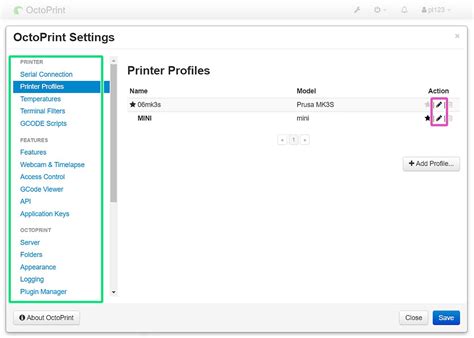
Dans l'interface d'OctoPrint, cliquez sur l'icône de clé (Paramètres) située en haut à droite. Sélectionnez "Printer profiles" puis l'icône de stylo pour éditer le profil de votre imprimante. Dans la section "Print bed & Build volume", ajustez les dimensions de votre plateau d'impression et du volume de construction. Les autres valeurs peuvent généralement être laissées par défaut.
Pour les Raspberry Pi connectées par USB, les paramètres Serial Port et Baudrate peuvent être laissés sur "AUTO". Cliquez ensuite sur le bouton "Connect" pour établir la liaison avec votre imprimante.
La Raspberry Pi Zero, en raison de sa taille et de sa consommation d'énergie réduites, est une option populaire pour un système d'impression sans tête. Contrairement aux autres modèles de Raspberry Pi qui peuvent être connectés par USB, la RPi Zero peut être connectée directement aux broches GPIO de certaines cartes mères d'imprimantes, comme l'Einsy Rambo de la MK3S.
Si vous utilisez la RPi Zero sur les GPIO, assurez-vous que le port RPi est activé dans les paramètres de votre imprimante. Le guide d'installation d'OctoPrint sur Raspberry Pi Zero est une extension des guides généraux, avec des détails spécifiques à la configuration des GPIO.
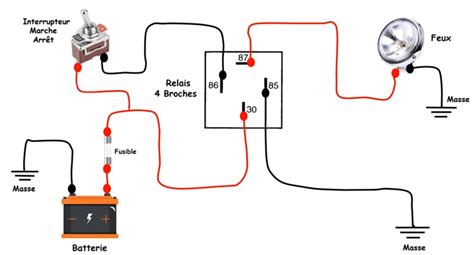
L'intégration de relais permet de contrôler l'alimentation de composants externes, tels que des ventilateurs supplémentaires, directement depuis OctoPrint.
Pour une gestion plus fine, notamment pour afficher l'adresse IP de votre Raspberry Pi sur l'écran de l'imprimante, le plugin "IPonConnect" est très utile.
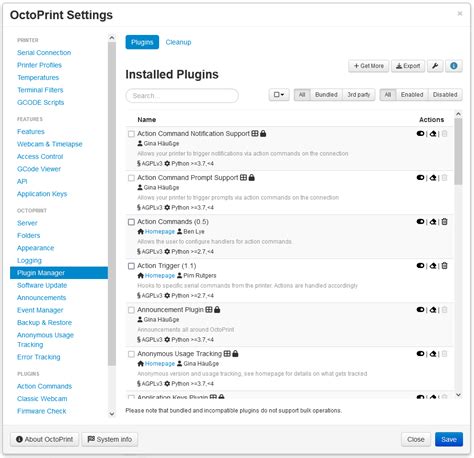
Depuis l'interface web d'OctoPrint, accédez aux "Settings" (clé anglaise), puis dans la colonne de gauche, trouvez "Plugin manager". Faites défiler vers le bas, cliquez sur "Get More…" et recherchez "IPonConnect". Installez le plugin. Après l'installation, une actualisation de la page vous sera demandée.
Pour que l'adresse IP s'affiche sur l'écran de votre imprimante, il est souvent nécessaire d'éteindre puis de rallumer l'imprimante. Après quelques minutes, l'adresse IP devrait apparaître sur l'écran.
OctoPrint, lorsqu'il est exécuté sur une Raspberry Pi, est parfois appelé un "système sans tête" car il n'y a pas d'écran directement connecté à la carte Pi. Le contrôle des relais se fait généralement en interagissant avec les broches GPIO de la Raspberry Pi. Par défaut, OctoPrint n'utilise pas les broches GPIO pour la communication série.
Pour activer cette fonctionnalité, vous devrez vous connecter à votre Raspberry Pi via SSH (Secure Shell). L'image OctoPi que vous avez flashée devrait avoir le SSH activé par défaut. Un ordinateur avec un client SSH fonctionnel, comme PuTTY (pour Windows) ou le Terminal (pour macOS et Linux), est nécessaire.
Pour vous connecter, entrez le nom d'hôte de votre Raspberry Pi (généralement octopi.local ou son adresse IP) et votre mot de passe. Lors de la première connexion, un avertissement de sécurité concernant la clé d'hôte du serveur peut apparaître.
Pour utiliser la RPi Zero/2 W connectée directement aux GPIO de votre imprimante (par exemple, une MK3/S+), vous devez modifier des paramètres système via SSH. Deux fichiers de configuration principaux doivent être mis à jour pour activer la connexion série via GPIO.
La première étape consiste à échanger les ports utilisés par les GPIO et la puce Bluetooth interne. Cela se fait généralement en modifiant des fichiers de configuration système. Par exemple, vous pourriez avoir besoin d'éditer le fichier /boot/config.txt ou des fichiers liés à cmdline.txt pour désactiver le Bluetooth et allouer les broches série au GPIO.
Après avoir effectué ces modifications, il est crucial de redémarrer la Raspberry Pi.
OctoPrint offre une flexibilité considérable grâce à son système de plugins. Cependant, il est important de noter que la Raspberry Pi Zero, en raison de ses ressources limitées, peut avoir du mal avec des plugins trop gourmands en processeur.
Lors de l'installation de plugins, privilégiez ceux qui sont légers et essentiels à votre flux de travail. Les plugins gourmands en ressources peuvent ralentir considérablement les performances d'OctoPrint, surtout sur une RPi Zero. Le guide d'OctoPrint fournit des ressources supplémentaires sur l'utilisation et la gestion des plugins.
Après avoir configuré les GPIO via SSH, la dernière étape de la configuration série se fait dans l'interface web d'OctoPrint. Accédez à nouveau aux "Settings" (clé anglaise). Vous devrez sélectionner le nouveau port série que vous avez configuré pour la communication via GPIO. Après avoir sauvegardé cette modification, redémarrez OctoPrint. Une fois redémarré, sélectionnez le nouveau port série et connectez-vous à votre imprimante.
L'utilisation de relais ne se limite pas aux ventilateurs. Vous pouvez également les utiliser pour contrôler l'alimentation électrique globale de votre imprimante. Cela permet, par exemple, d'éteindre automatiquement l'imprimante après la fin d'une impression, ou de la préchauffer avant le début d'une tâche.
L'idée est que la Raspberry Pi alimente le circuit de l'imprimante via le relais. Pour lancer une impression, le préchauffage se fait automatiquement, simulant le comportement classique de votre imprimante. Le contrôle de l'arrêt est la partie la plus délicate et peut nécessiter une configuration spécifique, potentiellement via un script ou un plugin dédié qui surveille la fin de l'impression.
Des solutions temporaires peuvent impliquer une prise connectée pour le contrôle de l'alimentation du Raspberry Pi lui-même, assurant qu'il ne s'alimente pas tout seul.
Pour capturer des time-lapses de vos impressions, le plugin Octolapse est un excellent choix. Il prend une photo toutes les 10 secondes par défaut, et une fois l'impression terminée, commence à générer le fichier vidéo. Des configurations spécifiques peuvent être nécessaires pour ajuster les axes afin d'avoir l'image dans le bon sens, et des gaines thermorétractables peuvent être utiles pour organiser les câbles.
L'installation d'Octolapse peut être plus exigeante en ressources sur une RPi Zero, mais avec des ajustements appropriés, elle reste une fonctionnalité réalisable.
Bien que ce guide se concentre sur l'installation et la configuration, il est important de noter les différences entre les modèles de Raspberry Pi.
L'installation décrite a été réalisée pour un Raspberry Pi 3. Pour un Pi 4, le processus est similaire, mais il peut y avoir des différences dans la facilité de certaines configurations, notamment en ce qui concerne la gestion de l'alimentation ou l'accès à certains ports. Les notes ajoutées à ce guide sont une extension de "How to set up OctoPrint on your Raspberry Pi", intégrant des détails retrouvés dans des vidéos telles que "How to Set Up and Use OctoPrint on the Creality Ender 3 V2" et "How to Install Octoprint on a Creality Ender 3".
La RPi Zero et la RPi Zero W sont idéales pour des installations discrètes et à faible consommation. Leur connexion via GPIO aux cartes mères d'imprimantes comme la Creality CR6-SE ou la Prusa MK3S est un avantage majeur. Il faut cependant être conscient de leurs limites de performance pour les plugins plus exigeants.
Au cours de l'installation, vous pourriez rencontrer quelques problèmes.
Après le processus de flashage avec Etcher (ou Raspberry Pi Imager), Windows peut parfois demander de formater l'un des lecteurs de la carte microSD. Il faut ignorer cette demande pour ne pas corrompre l'installation.
Lors de la configuration de la connectivité réseau dans Raspberry Pi Imager, il est recommandé de tester la connexion avec le serveur DNS de Google (8.8.8.8, port 53) et le nom d'hôte octoprint.org. L'activation de la vérification de connectivité est essentielle pour s'assurer que votre Raspberry Pi peut accéder à Internet.
Si, après avoir allumé l'imprimante, vous recevez un avertissement "Firmware Broken", cela peut indiquer un problème de communication entre OctoPrint et le firmware de l'imprimante. Cliquer sur "Learn more…" peut fournir des indices sur la cause du problème. Souvent, cela est lié à la configuration du port série ou aux paramètres de communication.
Si vous souhaitez intégrer une caméra pour surveiller vos impressions, la caméra Pi se connecte généralement via un connecteur spécifique sur la carte Raspberry Pi. Sur un Raspberry Pi 3, c'est le connecteur du milieu. Dans les options d'interface, vous devrez activer la caméra.
En suivant ce guide, vous devriez être en mesure de mettre en place un système OctoPrint robuste et personnalisé, vous offrant un contrôle sans précédent sur vos imprimantes 3D et leurs composants, notamment vos ventilateurs via des relais. L'exploration des possibilités offertes par OctoPrint et son écosystème de plugins vous permettra d'optimiser davantage votre expérience d'impression 3D.
tags: #gerer #ses #ventilo #avec #relais #et


