


La gestion efficace des ventilateurs de votre PC est cruciale pour maintenir des performances optimales et une température raisonnable, prévenant ainsi les surchauffes potentiellement dommageables. Pour les utilisateurs de Windows 10 cherchant un contrôle granulaire sur la vitesse et les performances de leurs ventilateurs, des solutions logicielles dédiées offrent des fonctionnalités avancées. L'une de ces solutions est "Fan Control", un programme conçu pour offrir un contrôle total sur les ventilateurs de votre système.
Dès son lancement, Fan Control entreprend un processus d'identification et de vérification de chaque ventilateur présent dans votre système. Cette étape initiale, essentielle pour une gestion précise, ne nécessite que quelques minutes, généralement entre deux et trois. Il est important de noter que ce processus ne doit être effectué qu'une seule fois, lors de la première exécution du logiciel.
Il est possible que, selon la configuration spécifique de votre ordinateur, Fan Control ne parvienne pas à étiqueter automatiquement tous les ventilateurs après leur reconnaissance. Dans de tels cas, une intervention manuelle de l'utilisateur est requise pour attribuer des noms ou des identifiants à chaque ventilateur. Cette personnalisation permet une identification claire et aisée de la localisation de chaque composant de refroidissement, facilitant ainsi la gestion ultérieure. L'étiquetage manuel est un processus simple, conçu pour être intuitif même pour les utilisateurs moins expérimentés.
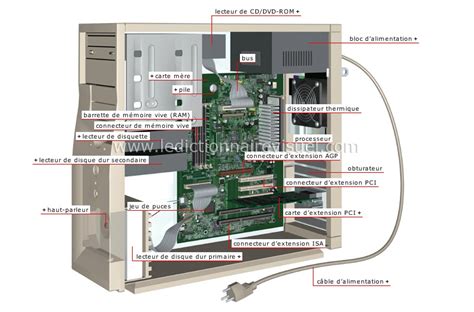
Fan Control se distingue par sa capacité à aider votre PC à maintenir une température de fonctionnement idéale. En permettant un contrôle précis de la vitesse de rotation des ventilateurs, le logiciel contribue activement à dissiper la chaleur générée par les composants, particulièrement lors de tâches exigeantes comme le jeu vidéo, le rendu graphique ou les calculs intensifs.
Une gestion manuelle des ventilateurs, telle que proposée par Fan Control, peut s'avérer plus fiable et réduire le risque de dysfonctionnements par rapport aux modes de gestion automatique. En passant les ventilateurs en mode de gestion manuelle, l'utilisateur peut définir des courbes de vitesse personnalisées en fonction des températures, assurant ainsi un équilibre optimal entre refroidissement efficace et niveau sonore acceptable. Cette approche proactive prévient les bogues potentiels associés aux algorithmes automatiques qui peuvent parfois réagir de manière inappropriée aux variations de charge du système.
Dans certaines situations, des problèmes de configuration ou d'accès peuvent survenir lors de l'utilisation de logiciels de contrôle système. Si vous rencontrez des difficultés, par exemple, si le programme nécessite un accès à Internet pour fonctionner correctement, une procédure de réparation peut être initiée. En cliquant sur "Réparer" puis sur "Suivant", vous pouvez tenter de résoudre ces problèmes. Il est conseillé de ne pas effectuer d'autres opérations au-delà de ces étapes si vous n'êtes pas certain de leur impact.
Pour des configurations plus spécifiques, notamment celles impliquant des éléments d'éclairage personnalisés comme AlienwareFX, des manipulations au niveau des fichiers système peuvent être nécessaires. Il est parfois recommandé de naviguer jusqu'au répertoire C:\Utilisateurs\<nom_du_compte>\AppData\Local\Alienware\AlienwareAlienFX\themes et de supprimer le contenu de ce dossier. Il est important de noter que les fichiers peuvent ne pas être visibles par défaut, mais la suppression du dossier lui-même peut suffire à réinitialiser les paramètres concernés. Après de telles modifications, il est conseillé de fermer toutes les fenêtres ouvertes et de redémarrer le système à deux reprises pour que les changements soient correctement pris en compte, y compris par le BIOS.
Le contrôle de la vitesse des ventilateurs ne se limite pas à améliorer les performances immédiates ; il joue un rôle fondamental dans la longévité de vos composants matériels. Une température excessive et prolongée peut endommager de manière irréversible des éléments sensibles tels que le processeur (CPU) et la carte graphique (GPU). En maintenant ces composants dans des plages de température optimales, vous réduisez le stress thermique et prolongez leur durée de vie utile.
Les programmes comme Fan Control permettent une personnalisation poussée des profils de refroidissement. Par exemple, il est possible de configurer les ventilateurs pour qu'ils tournent plus lentement et silencieusement lors d'une utilisation légère du système (navigation web, bureautique) et qu'ils augmentent leur vitesse de manière significative lorsque des applications gourmandes en ressources sont lancées. Cette approche dynamique garantit un équilibre entre confort acoustique et efficacité de refroidissement.
Il existe plusieurs types de ventilateurs couramment utilisés dans les ordinateurs : les ventilateurs de boîtier, les ventilateurs de processeur (radiateur CPU), et les ventilateurs de carte graphique. Chaque type peut être contrôlé différemment, et un logiciel de gestion avancé comme Fan Control vise à unifier ce contrôle sous une seule interface.
Les ventilateurs de boîtier sont responsables de la circulation de l'air à travers le châssis de l'ordinateur, aspirant l'air frais et expulsant l'air chaud. Les ventilateurs de radiateur CPU sont montés sur le dissipateur thermique du processeur pour évacuer la chaleur directement de ce composant critique. Les ventilateurs de carte graphique, quant à eux, refroidissent le GPU et sa mémoire vidéo.
La plupart des cartes mères modernes et des cartes graphiques prennent en charge des méthodes de contrôle de ventilateur telles que le contrôle PWM (Pulse Width Modulation) ou le contrôle de tension (DC). Le contrôle PWM permet un réglage plus fin de la vitesse du ventilateur en modulant la largeur des impulsions d'alimentation, tandis que le contrôle de tension ajuste la tension appliquée au moteur du ventilateur. Fan Control est généralement capable de détecter et de gérer ces différents types de contrôle, offrant ainsi une flexibilité maximale.
Il est important de comprendre que la gestion des ventilateurs peut être influencée à plusieurs niveaux : par le BIOS/UEFI de la carte mère, par des utilitaires spécifiques au fabricant de la carte mère ou de la carte graphique, et par des logiciels tiers comme Fan Control. Le BIOS/UEFI établit les paramètres de base pour le contrôle des ventilateurs, souvent avec des profils prédéfinis (Silencieux, Standard, Performance).
Cependant, pour une personnalisation plus poussée et une réactivité accrue aux conditions de fonctionnement en temps réel sous Windows, l'utilisation d'un logiciel dédié est souvent préférable. Comme mentionné précédemment, installer un tel logiciel et redémarrer le système à deux reprises peut aider à s'assurer que les paramètres sont correctement appliqués et reconnus par le système d'exploitation et le matériel. Passer les ventilateurs en gestion manuelle via le logiciel peut offrir une précision supérieure, car il peut réagir plus rapidement aux changements de température détectés par les capteurs du système d'exploitation, plutôt que de se fier uniquement aux courbes de température définies dans le BIOS, qui peuvent être moins dynamiques.
Au-delà du simple maintien de la température, le contrôle des ventilateurs a un impact direct sur le niveau sonore de votre ordinateur et sa consommation d'énergie. Un ventilateur tournant à pleine vitesse génère plus de bruit et consomme plus d'énergie. En utilisant un logiciel comme Fan Control, vous pouvez ajuster les vitesses des ventilateurs pour trouver un équilibre optimal entre le refroidissement nécessaire et le niveau de bruit acceptable pour votre environnement de travail ou de jeu.
Par exemple, pendant les heures de bureau où le silence est apprécié, vous pourriez configurer les ventilateurs pour qu'ils fonctionnent à des vitesses réduites. Lorsque vous lancez un jeu ou une application exigeante, le logiciel peut automatiquement augmenter la vitesse des ventilateurs pour assurer un refroidissement adéquat, tout en s'assurant que cette augmentation est proportionnelle à la charge de travail, évitant ainsi une sur-sollicitation inutile des ventilateurs et une consommation d'énergie excessive. Cette gestion fine contribue également à réduire l'usure des moteurs de ventilateurs, prolongeant leur durée de vie.
Les systèmes de refroidissement modernes sont de plus en plus sophistiqués, intégrant parfois des technologies comme la réfrigération liquide (water cooling) en plus des ventilateurs traditionnels. Les logiciels de contrôle avancés sont de plus en plus conçus pour prendre en compte ces complexités, permettant de gérer non seulement la vitesse des ventilateurs de radiateur, mais aussi potentiellement la pompe d'une solution de water cooling.
La capacité de Fan Control à identifier et à gérer indépendamment chaque ventilateur est un atout majeur dans ces configurations. Cela permet une personnalisation très poussée, où chaque composant peut être optimisé pour sa tâche spécifique. Par exemple, les ventilateurs d'un radiateur CPU peuvent être configurés pour réagir plus agressivement aux changements de température du CPU, tandis que les ventilateurs du boîtier peuvent être réglés pour un flux d'air plus constant et moins dépendant des pics de température instantanés.
En résumé, des outils logiciels comme Fan Control offrent une puissance et une flexibilité considérables pour les utilisateurs souhaitant optimiser la gestion thermique de leur PC sous Windows 10. En permettant une reconnaissance précise, une configuration manuelle personnalisable, et une adaptation dynamique aux besoins de refroidissement, ces programmes aident à maintenir les composants à des températures optimales, à réduire le bruit, et potentiellement à prolonger la durée de vie du matériel. L'installation et la configuration initiales, bien que parfois nécessitant une intervention manuelle, sont des étapes clés pour débloquer tout le potentiel de ces solutions de contrôle avancé. L'adoption d'une gestion manuelle des ventilateurs, lorsque cela est possible, est souvent recommandée pour sa fiabilité et sa précision accrues par rapport aux modes automatiques par défaut.
tags: #voir #activation #ventilo #win10


