


Le bruit excessif d'un ventilateur sur un ordinateur portable Acer Aspire peut être une source de frustration considérable, transformant une machine autrefois silencieuse en une véritable soufflerie. Ce phénomène, souvent accompagné de plantages et d'écrans bleus, soulève des questions légitimes quant à sa cause et aux solutions possibles. Comprendre le fonctionnement des systèmes de refroidissement des ordinateurs est la première étape pour diagnostiquer et résoudre ce problème persistant.
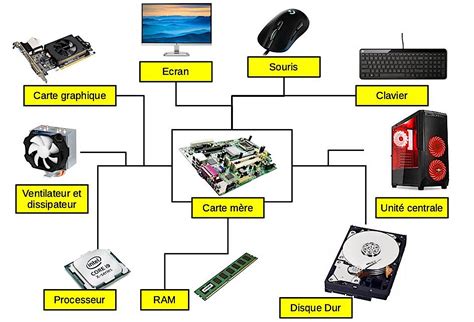
Les ordinateurs modernes, par la densité de leurs composants et la puissance des calculs qu'ils effectuent, génèrent inévitablement de la chaleur. Les lois de la thermodynamique sont implacables : le passage du courant électrique dans les conducteurs produit de la chaleur. Des éléments clés tels que le processeur (CPU), véritable cerveau de l'ordinateur qui traite les instructions, et la carte graphique (GPU), responsable de l'affichage visuel, sont particulièrement sujets à l'échauffement. Une chaleur excessive peut non seulement dégrader les performances en ralentissant le système, mais aussi, à terme, endommager irrémédiablement les composants et réduire la durée de vie globale de l'appareil. C'est là qu'intervient le système de refroidissement actif, dont le ventilateur est un élément central.
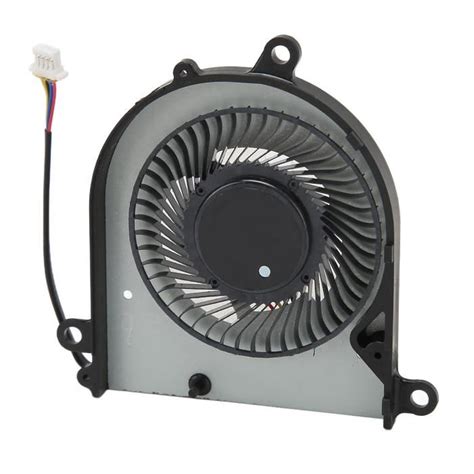
Le principe de base du refroidissement actif consiste à faire circuler l'air. Un ventilateur aspire l'air frais de l'extérieur, le dirigeant vers l'intérieur du boîtier. Là, cet air traverse des dissipateurs thermiques, souvent des ailettes métalliques qui conduisent la chaleur des composants chauds (comme le CPU). Un second ventilateur, ou le même, expulse ensuite l'air chaud hors du boîtier. Même les systèmes de refroidissement liquide, plus sophistiqués, s'appuient sur des ventilateurs pour dissiper la chaleur.
Plusieurs raisons peuvent expliquer qu'un ventilateur d'Acer Aspire devienne anormalement bruyant. Il est essentiel de comprendre que ce bruit est souvent un signal d'alarme, indiquant que le système de refroidissement travaille plus que la normale pour compenser un problème sous-jacent.
L'une des causes les plus fréquentes de surchauffe et, par conséquent, de ventilateurs bruyants est l'accumulation de poussière. Au fil du temps, la poussière s'infiltre à l'intérieur de l'ordinateur, se dépose sur les pales du ventilateur, les ailettes des dissipateurs thermiques et bouche les orifices de ventilation. Cette couche isolante empêche l'air de circuler librement et la chaleur d'être évacuée efficacement. Le ventilateur doit alors tourner plus vite pour tenter de compenser, générant ainsi plus de bruit. Les ordinateurs de bureau, souvent plus ouverts, et les ordinateurs portables, utilisés dans divers environnements, sont particulièrement sujets à ce phénomène.
La chaleur ambiante joue un rôle non négligeable. Utiliser un ordinateur portable sur des surfaces molles comme un lit, un canapé ou même ses genoux est fortement déconseillé. Ces surfaces bloquent les entrées d'air situées sous l'appareil, empêchant une ventilation adéquate. De plus, la chaleur corporelle contribue à l'augmentation de la température interne. Il en va de même pour une exposition prolongée au soleil. Un ordinateur portable doit idéalement être utilisé sur une surface plane et lisse, comme un bureau, pour garantir une circulation d'air optimale.
Comme toute pièce mécanique en mouvement, le ventilateur est sujet à l'usure. Avec le temps, les roulements peuvent se détériorer, les pales peuvent se déséquilibrer, ou le moteur peut commencer à faiblir. Un ventilateur défectueux peut produire des bruits de grincement, de cliquetis ou de frottement mécanique, souvent irréguliers. Dans certains cas, le firmware qui contrôle le ventilateur peut également présenter un défaut.
Une utilisation élevée du processeur (CPU) ou de la carte graphique (GPU) est une autre cause majeure de surchauffe. Lorsque des programmes, des jeux vidéo, des logiciels de montage vidéo ou même de nombreux onglets de navigateur sont ouverts simultanément, ces composants travaillent intensivement, générant une chaleur considérable. Pour évacuer cette chaleur, le ventilateur augmente sa vitesse, devenant ainsi plus bruyant. Il est possible de surveiller l'utilisation du CPU et du GPU via le Gestionnaire des tâches sous Windows (Ctrl+Maj+Échap) ou le Moniteur d'activité sur macOS.
Les paramètres d'alimentation de l'ordinateur peuvent également influencer la vitesse du ventilateur. Si l'ordinateur est configuré sur un mode "haute performance", il peut fonctionner à des régimes plus élevés, même lorsque cela n'est pas strictement nécessaire, entraînant un bruit accru. De plus, les logiciels malveillants (malwares et virus) peuvent s'exécuter en arrière-plan, consommer des ressources système importantes et provoquer une surchauffe, forçant le ventilateur à tourner à plein régime.
Pour résoudre le problème du ventilateur bruyant sur un Acer Aspire, il est essentiel de poser un diagnostic précis. Les différents types de bruits peuvent indiquer des causes distinctes :
Bourdonnement puissant et constant (effet "turbine") : Cela suggère que le système de refroidissement tente de compenser une chaleur excessive, potentiellement due à l'accumulation de poussière, à une mauvaise ventilation de l'environnement, ou à une utilisation intensive des composants. Le problème pourrait également provenir de la transmission de la chaleur.
Grincement aigu, cliquetis ou frottement mécanique, souvent irrégulier : Ces bruits indiquent généralement un problème mécanique avec le ventilateur lui-même. Les roulements peuvent être usés, ou un objet pourrait être en contact avec les pales.
Bruit de "décollage d'avion" : C'est le signe le plus évident que l'ordinateur a du mal à se refroidir. Le ventilateur tourne à sa vitesse maximale pour tenter de dissiper une chaleur excessive.
Heureusement, de nombreuses solutions peuvent aider à réduire le bruit de votre ventilateur Acer Aspire et à améliorer les performances globales de votre machine.
Le nettoyage de la poussière est souvent la solution la plus efficace et la plus simple.

Si le bruit persiste après un nettoyage et une optimisation, et qu'il s'agit d'un bruit de turbine puissant, le problème peut être lié à la pâte thermique. Cette pâte, appliquée entre le processeur/GPU et le dissipateur thermique, assure une conduction efficace de la chaleur. Avec le temps, elle peut sécher et perdre de son efficacité. Remplacer la pâte thermique peut considérablement améliorer le transfert de chaleur et réduire la nécessité pour le ventilateur de tourner à haut régime. Cette opération nécessite une certaine expertise technique.
Si, après toutes ces étapes, le ventilateur continue de produire des bruits de grincement ou de frottement mécanique, il est fort probable que la pièce soit défectueuse et doive être remplacée. Si le ventilateur du bloc d'alimentation est en cause, il faudra remplacer l'ensemble du bloc d'alimentation. Il est conseillé de faire appel à un professionnel pour le remplacement des composants internes si vous n'êtes pas sûr de vous.
La clé pour éviter les problèmes de ventilateur bruyant sur votre Acer Aspire réside dans la maintenance préventive et régulière. Un nettoyage des bouches d'aération tous les quelques mois, une gestion attentive des applications ouvertes, et une surveillance occasionnelle des températures peuvent prolonger la durée de vie de votre ordinateur et garantir un fonctionnement plus silencieux et plus performant. Des outils d'optimisation comme Avast Cleanup peuvent aider à automatiser certaines tâches de maintenance, libérant de l'espace disque et optimisant les performances générales de votre système. En fin de compte, prendre soin de votre machine, c'est s'assurer qu'elle reste un outil fiable et agréable à utiliser, loin des désagréments d'un ventilateur trop sonore.
tags: #acer #aspire #ventilateur #bruyant


