


L'intégration de têtes thermostatiques intelligentes comme celles de la marque Popp dans un système domotique Jeedom offre une opportunité significative pour allier économies d'énergie et confort thermique au sein de votre domicile. Jeedom, en tant que box domotique centralisée, permet de réunir et de contrôler divers dispositifs intelligents, y compris les têtes thermostatiques, offrant ainsi une gestion unifiée et personnalisée de votre chauffage. Ce guide explore le processus de paramétrage de la tête thermostatique Popp sur Jeedom, en mettant l'accent sur les réglages spécifiques, la compréhension de son fonctionnement et l'optimisation de son utilisation pour une efficacité maximale.
Avant de plonger dans les détails du paramétrage, il est essentiel de comprendre le fonctionnement intrinsèque d'une tête thermostatique intelligente. Les têtes thermostatiques Popp, comme d'autres modèles, sont conçues pour réguler la température de chaque radiateur individuellement. Elles communiquent généralement via des protocoles sans fil tels que le Z-Wave avec la box domotique Jeedom.
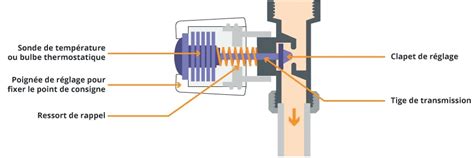
La tête thermostatique est équipée d'un capteur de température interne qui mesure la température ambiante de la pièce. Sur la base de cette mesure et de la température de consigne définie par l'utilisateur, la tête ajuste l'ouverture de la vanne du radiateur pour augmenter ou diminuer le débit d'eau chaude, et par conséquent, la chaleur émise par le radiateur. L'objectif est de maintenir la température souhaitée de manière précise dans chaque pièce, évitant ainsi le surchauffage et le gaspillage d'énergie.
Il est important de noter que certains utilisateurs ont soulevé la possibilité de la présence de deux sondes dans certaines têtes thermostatiques, une à l'avant pour la régulation et une à l'arrière pour la remontée d'information. Cette distinction, si elle est avérée pour un modèle spécifique, pourrait influencer la manière dont les données sont interprétées par la box domotique et la réactivité de la régulation. Une sonde dédiée à la régulation permettrait une adaptation plus fine aux variations de température réelles de la pièce, tandis qu'une sonde de remontée d'information assurerait une communication précise de l'état de la tête vers Jeedom.
L'intégration d'un nouveau périphérique dans Jeedom commence généralement par son ajout au réseau Z-Wave (ou autre protocole utilisé par la tête). Une fois la tête thermostatique reconnue par Jeedom, elle apparaît comme un nouvel équipement dans votre interface.
La configuration initiale implique souvent de vérifier la bonne communication entre la tête et la box. Des informations telles que la température actuelle, la température de consigne, le niveau de batterie et l'état de la vanne sont généralement remontées. La première étape cruciale est de s'assurer que ces données sont affichées correctement dans l'interface Jeedom.
C'est dans la gestion des données et les paramètres avancés que réside le cœur du paramétrage pour optimiser le fonctionnement. Les versions de têtes thermostatiques peuvent varier, et les interfaces de configuration avec Jeedom peuvent présenter des différences. Par exemple, certains utilisateurs ayant des modèles plus anciens (datant de 2017/2018) peuvent ne pas voir certaines lignes spécifiques sous l'option "conservation des données" par rapport à des modèles plus récents.
Il est possible que la modification directe de certaines valeurs dans l'interface Jeedom n'affecte pas directement la régulation de la tête, mais uniquement la valeur remontée à la box. Ceci renforce l'hypothèse de sondes distinctes ou de logiques de régulation internes à la tête qui ne sont pas entièrement exposées par l'interface de base.
Pour une optimisation poussée, il est recommandé d'explorer les paramètres avancés disponibles via le plugin Z-Wave JS (ou le plugin Z-Wave selon votre version de Jeedom). Ces paramètres peuvent inclure :
Il est essentiel de consulter la documentation spécifique de votre modèle de tête thermostatique Popp et du plugin Z-Wave utilisé sur Jeedom pour comprendre la signification de chaque paramètre avancé. Tester les modifications une par une et observer leur impact sur la température et le fonctionnement du radiateur est une approche recommandée.
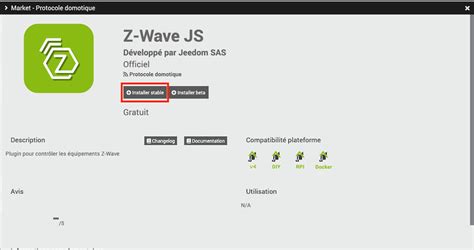
Pour exploiter pleinement le potentiel de la tête thermostatique Popp, l'intégration avec d'autres plugins Jeedom est fondamentale. Ces plugins permettent de créer des scénarios complexes et d'automatiser la gestion du chauffage en fonction de divers facteurs.
Le plugin "Mode" dans Jeedom est un outil puissant pour définir différents états de fonctionnement pour votre système de chauffage. Vous pouvez créer des modes tels que "Confort", "Éco", "Hors-gel", ou "Absence". Chaque mode peut être associé à des températures de consigne spécifiques pour vos têtes thermostatiques.
Pour configurer cela, rendez-vous sur le plugin « Mode », puis cliquez sur « créer » et nommez vos modes. Par exemple, vous pourriez définir le mode "Confort" avec une consigne de 21°C et le mode "Éco" avec une consigne de 17°C.
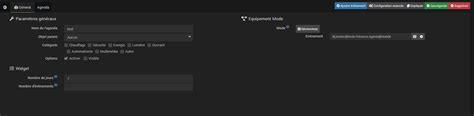
Le plugin "Agenda" permet de planifier des changements de modes automatiques. C'est ici que vous définissez quand votre système de chauffage doit passer d'un mode à un autre.
Pour configurer votre agenda :
Le résultat de cette configuration est un système de chauffage intelligent qui s'adapte automatiquement à votre emploi du temps, réduisant la consommation d'énergie lorsque le confort n'est pas une priorité absolue et augmentant la température lorsque nécessaire.
Au-delà de la programmation horaire simple, Jeedom permet de créer des scénarios plus sophistiqués qui prennent en compte d'autres paramètres :
Lors du paramétrage, certains problèmes peuvent survenir. La communication Z-Wave peut parfois être instable, entraînant des remontées d'informations erratiques ou une absence de réponse de la tête. Dans ce cas, il est conseillé de :
Concernant les différences observées dans les interfaces de configuration, comme mentionné précédemment, cela peut être dû à des versions matérielles différentes de la tête Popp. Il est primordial de se référer aux informations spécifiques du fabricant pour votre modèle exact et de consulter les forums Jeedom où d'autres utilisateurs ayant rencontré des configurations similaires peuvent partager leurs solutions. La compréhension de la logique interne de la tête, notamment la distinction entre les sondes pour la régulation et la remontée d'information, est une clé pour débloquer des réglages plus fins.
En résumé, le paramétrage de la tête thermostatique Popp sur Jeedom est un processus qui demande de la patience et de l'expérimentation. En combinant une compréhension approfondie du fonctionnement de l'appareil, une configuration minutieuse des paramètres avancés et l'utilisation judicieuse des plugins Jeedom, il est possible de créer un système de chauffage performant, économique et parfaitement adapté à vos besoins quotidiens.
tags: #parametrer #tete #thermostatique #popp #sur #jeedom


