


La surchauffe est un ennemi silencieux mais redoutable pour votre PlayStation 4. Elle peut se manifester par des extinctions soudaines, des ralentissements notables, ou encore un bruit de ventilateur assourdissant qui dépasse le son de vos jeux. Lorsque votre PS4 Slim commence à ressembler à un avion au décollage, il est fort probable que son ventilateur soit encrassé par une quantité importante de poussière. Ce phénomène, courant avec le temps, peut non seulement endommager les systèmes internes de votre console mais aussi réduire considérablement ses capacités. Heureusement, il est possible de remédier à cela par un nettoyage en profondeur, et dans certains cas, de remplacer le ventilateur. Ce guide vous accompagnera dans ce processus, en vous fournissant les étapes nécessaires pour redonner à votre PS4 Slim sa fraîcheur et son silence d'origine.
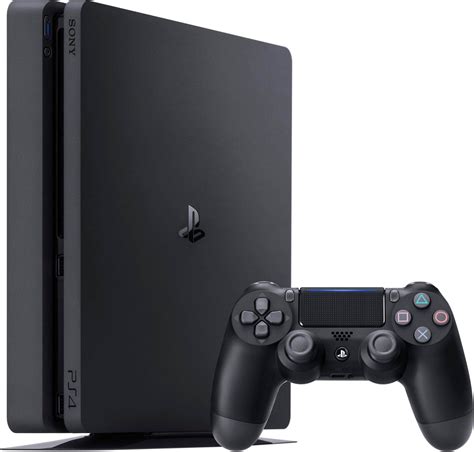
La surchauffe de la PS4 peut survenir pour plusieurs raisons, souvent liées à son environnement ou à son utilisation. L'une des causes les plus fréquentes est le manque de ventilation adéquate. Si votre PS4 est placée dans un meuble TV avec une ventilation limitée, la chaleur générée par la console ne peut pas s'échapper efficacement. Cela peut entraîner une accumulation de chaleur, poussant le ventilateur à fonctionner à plein régime pour tenter de dissiper la température, d'où le bruit excessif. Il est donc conseillé, dans de tels cas, d'ouvrir la porte du meuble pendant que vous jouez ou de sortir la console pour la laisser à l'air libre.
L'accumulation de poussière est une autre cause majeure. Avec le temps, votre PS4 peut accumuler une quantité importante de poussière à l'intérieur, particulièrement sur et autour du ventilateur. Cette poussière agit comme un isolant, empêchant une dissipation thermique efficace. En conséquence, votre console peut voir ses capacités réduites : elle devient plus lente, surchauffe, et le ventilateur tourne sans cesse.
L'usage que vous faites de la console peut également jouer un rôle. Des sessions de jeu prolongées, surtout avec des jeux exigeants graphiquement, génèrent plus de chaleur. Il est donc important de permettre à la console de se reposer et de s'assurer qu'elle dispose d'un environnement propice à une bonne circulation de l'air. Éteindre complètement la console quand vous n'y jouez pas est une pratique recommandée pour lui permettre de refroidir.
Avant de vous lancer dans le démontage de votre PS4 Slim, une préparation minutieuse est cruciale pour garantir la sécurité de la console et la vôtre. Tout d'abord, assurez-vous de bien vous équiper. Vous aurez besoin d'un tournevis cruciforme et d'un tournevis Torx. Une bombe à air comprimé, un chiffon en microfibres et quelques cotons-tiges seront également indispensables pour le nettoyage. Il est impératif de ne pas utiliser de produits ménagers dont les substances irritantes pourraient endommager les composants de votre console.
Si votre PS4 Pro ou Fat est encore sous garantie, il est préférable de confier le nettoyage interne au service après-vente (SAV). Effectivement, si vous ouvrez la console alors qu'elle est toujours sous garantie, le service ne pourra plus vous dépanner par la suite. Ce guide s'adresse donc principalement aux utilisateurs dont la console n'est plus sous garantie ou qui souhaitent prendre en charge eux-mêmes le nettoyage.
Une fois que vous avez rassemblé votre matériel, débranchez tous les câbles de la console. Posez ensuite votre PS4 Slim à plat sur une surface lisse et propre. Cette étape est fondamentale pour éviter de perdre des pièces ou de les endommager durant le processus.
Le démontage de la PS4 Slim pour accéder au ventilateur nécessite une approche méthodique et de la patience. Game2Game vous donne des astuces pour démonter votre PS4 et accéder au ventilateur, mais il est important de noter que Game2Game ne peut pas être tenu responsable en cas de mauvaise manipulation ou de problème sur votre console.
Étape 1 : Retirer la Face BrillanteCommencez par retirer la face brillante de votre console. Cette partie est généralement la plus exposée et peut être retirée avec précaution.
Étape 2 : Accéder au Disque DurPrenez votre tournevis cruciforme pour retirer le disque dur. Il est généralement situé sur le côté de la console et est maintenu par quelques vis.
Étape 3 : Retirer la Seconde Face LatéraleRetournez la console pour enlever la seconde face latérale. Il s'agit de la face qui se trouve en dessous de la console, opposée à la face brillante. Vous devrez ensuite retirer les 4 vis sur le côté de la console avec le tournevis Torx. Ces vis sont souvent cachées par des autocollants qu'il faut décoller avant de pouvoir y accéder.
Étape 4 : Déconnecter le Bloc d'AlimentationVous accédez à présent à la nappe reliée au bloc d'alimentation se trouvant sur le côté. Vous devez retirer celle-ci afin de pouvoir enlever le bloc d'alimentation. Le bloc d'alimentation est fermement maintenu en place par des broches sur le côté gauche.
Étape 5 : Déconnecter le Lecteur Blu-RayVous atteignez alors la nappe reliée au lecteur Blu-Ray. Pour la retirer, il vous suffit de tirer dessus tout en appuyant sur la base métallique.
Étape 6 : Retirer le Câble d'Alimentation du LecteurIl vous faudra ensuite enlever le câble d'alimentation du lecteur. Attention, il est crucial de ne pas enlever le connecteur situé sur la carte mère. Votre câble d'alimentation est connecté à la carte mère via un socle spécifique.
Étape 8 : Retirer la Plaque Métallique SupérieureVous allez devoir enlever la plaque métallique retenue par 14 vis. 12 vis Torx se trouvent autour de la plaque et 2 vis cruciformes se trouvent au milieu avec un support métallique en forme de losange.
Étape 9 : Accéder à la Carte Mère et au VentilateurVous allez alors pouvoir retirer la carte mère. Pour ce faire, vous devez déconnecter le câble d'alimentation du ventilateur. Une fois la carte mère retirée, vous accéderez à une seconde plaque métallique.
Étape 10 : Retirer la Seconde Plaque MétalliqueCette seconde plaque métallique est retenue par 3 vis cruciformes à dévisser.
Étape 11 : Dévisser le VentilateurVous devez à présent dévisser les petites vis qui retiennent le ventilateur. Ensuite, il vous faudra décoller légèrement le carré en mousse qui se trouve en dessous d'une boucle en métal.
Une fois le ventilateur accessible, le nettoyage en profondeur peut commencer. Une simple bombe à air comprimé, un chiffon en microfibres et quelques cotons-tiges devraient vous suffire. Procédez au nettoyage du ventilateur en passant délicatement les cotons-tiges dans les stries pour retirer la poussière incrustée. Utilisez la bombe à air comprimé pour souffler la poussière loin de la console, en vous assurant de le faire vers l'extérieur.
Avant de refermer votre console, pensez à nettoyer les autres surfaces internes encrassées. Vous pouvez utiliser un pinceau neuf, sans trop appuyer, pour dépoussiérer les circuits imprimés. Si nécessaire, vous pouvez humidifier légèrement le pinceau avec de l'eau déminéralisée pour décrasser plus aisément, mais assurez-vous ensuite de bien sécher avec un essuie-tout.
Pour un nettoyage express, vous pouvez également passer un petit coup de bombe à air comprimé de temps en temps sur le ventilateur, en retirant simplement la face latérale de votre console (la face sous la console, de l'autre côté de celle qui est brillante). Cette méthode peut être réalisée plus fréquemment pour maintenir un bon niveau de propreté sans avoir à démonter entièrement la console.
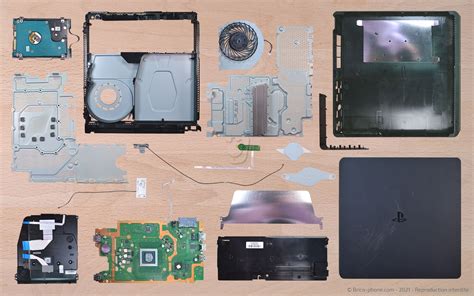
Après avoir effectué le nettoyage, il est temps de remonter votre console. Assurez-vous que toutes les pièces sont correctement replacées et que toutes les vis sont resserrées. Rebranchez les câbles et passez un dernier coup de chiffon pour éliminer les potentielles traces de doigts durant cette installation. Votre PS4 est maintenant propre comme un sou neuf !
Pour maintenir la température sous contrôle et optimiser les performances, vous pourriez avoir besoin de réappliquer de la pâte thermique. La pâte thermique est un composé qui aide à transférer la chaleur du processeur et de la puce graphique vers le dissipateur thermique, et donc vers le ventilateur pour son évacuation. Avec le temps, la pâte thermique peut sécher et perdre de son efficacité.
Pour éviter que le problème de surchauffe et de bruit ne se reproduise, il est essentiel d'adopter de bonnes pratiques. Ne posez pas votre console par terre, car cela risque d'attirer davantage de poussière dans le ventilateur de votre PS4. L'idéal est de la placer dans un meuble semi-ouvert. Cela permet d'éviter que la poussière ne soit trop présente, tout en assurant une bonne circulation de l'air. Évitez les endroits complètement fermés qui pourraient bloquer le flux d'air et entraîner un risque de surchauffe.
Si le démontage ou le nettoyage ne s'est pas déroulé comme prévu, ou si votre console continue de surchauffer, n'hésitez pas à consulter nos conseils basiques de diagnostic ou à vous rendre sur notre Forum pour obtenir de l'aide. Ces traducteurs nous aident à réparer le monde ! Vous voulez contribuer ? Vous avez été nombreux à consulter notre article sur les problèmes de la PS4, et à partager avec nous vos expériences. Nombre d'entre elles concernaient la surchauffe de la PS4, causant parfois des extinctions soudaines. Plusieurs signes peuvent vous indiquer que votre console chauffe. Ces étapes s'adressent aux personnes qui souhaitent réaliser un nettoyage en profondeur de leur ventilateur ou qui souhaitent le remplacer si leur PS4 chauffe de trop.
Que ce soit une PS4 Pro ou une PS4 Fat, le processus de nettoyage est tout à fait identique mais nécessite une grande attention et de la minutie. Le bruit de votre PS4, qu'il ressemble à un A380 en phase de décollage, est un signe clair que le ventilateur est blindé de poussière et turbine à mort. Marre que le bruit de votre PS4 passe carrément au-dessus du son du jeu et vous donne l'impression qu'elle va mourir dans les minutes à suivre ? C'est un problème qui peut arriver à pas mal de consoles, et nous avons expliqué comment réparer cela et éviter que ça ne se reproduise. Si vous possédez une PS4 première du nom, ce tutoriel s'adresse plutôt à ceux qui disposent d'une Pro ou d'une Slim, car celles-ci sont prévues pour être nettoyées plus facilement.
Pour un nettoyage express sans démontage complet, il suffit de saisir la partie supérieure de la coque et de la déclipser. Après, envoyez de l'air (provenant d'une bombe de nettoyage informatique ou d'un compresseur) directement sur le ventilateur de la console pour la dépoussiérer. Attention cependant, il ne faut jamais réaliser cette opération quand la console est allumée, le risque étant de casser le ventilateur. Après l'opération effectuée, il suffira de remettre la coque en place. Ce n'est pas plus compliqué que ça. Terminé le bruit de malade, vous pouvez profiter de votre console.
tags: #nettoyage #ventilateur #ps4 #slim


