


MSI Afterburner est un logiciel de référence, largement adopté par les passionnés d'informatique et les joueurs, pour optimiser les performances des cartes graphiques. Sa popularité s'explique par sa gratuité et sa polyvalence, offrant une suite d'outils puissants pour ajuster et surveiller votre matériel. Au-delà de l'overclocking, MSI Afterburner excelle dans la gestion du refroidissement, un aspect crucial pour maintenir la stabilité et prolonger la durée de vie de votre carte graphique. Ce tutoriel vous guidera à travers les fonctionnalités de ventilation de MSI Afterburner, vous permettant de créer des courbes personnalisées pour un contrôle précis de la température.
Avant de plonger dans les réglages, il est essentiel de comprendre comment fonctionne le système de ventilation d'une carte graphique. Les cartes graphiques modernes sont équipées de un ou plusieurs ventilateurs dont la vitesse de rotation est régulée pour dissiper la chaleur générée par les composants. En règle générale, plus la charge sur le GPU est élevée, plus la température augmente, nécessitant ainsi une augmentation de la vitesse des ventilateurs.
Cependant, il peut arriver que le système de ventilation automatique ne soit pas optimal pour tous les scénarios d'utilisation. Par exemple, lors de l'ouverture d'une simple page web, certains utilisateurs ont observé une utilisation du GPU1 à 0% tandis que le GPU2 atteint 99%. Cette situation peut entraîner des comportements inhabituels, comme un ventilateur tournant à 30% avec des fréquences GPU et mémoire très basses (300 MHz / 150 MHz), alors qu'un autre GPU, potentiellement mieux sollicité, maintient des fréquences plus élevées (1000 MHz / 1500 MHz). Ces disparités peuvent être déroutantes et affecter les performances globales.
Il est important de noter que les GPU disposent de protections intégrées qui réduisent la fréquence ou la tension lorsqu'ils atteignent leurs limites. MSI Afterburner vous donne la possibilité de outrepasser ces limitations pour rechercher le potentiel maximal de votre matériel, mais cela doit être fait avec prudence et une surveillance attentive.
Pour commencer, assurez-vous d'avoir installé les derniers pilotes pour votre carte graphique et la version la plus récente de MSI Afterburner. Le logiciel est compatible avec la quasi-totalité des GPU, y compris les cartes non-MSI. Si vous rencontrez des problèmes d'installation parce que MSI Afterburner est déjà en cours d'exécution, désactivez l'option "Démarrer avec Windows" dans le menu "Paramètres", puis cliquez sur "OK" pour enregistrer les modifications. Après l'installation, vous pouvez réactiver cette option si vous souhaitez que le logiciel se lance automatiquement au démarrage de votre système.
Si MSI Afterburner ne reconnaît pas votre carte graphique après une nouvelle installation, installez les pilotes de la carte graphique, puis redémarrez votre ordinateur.
Le logiciel propose plusieurs fonctionnalités supplémentaires, notamment l'overclocking en un clic, l'affichage des données à l'écran (OSD) et les paramètres personnalisables des ventilateurs. Pour une utilisation optimale, il est recommandé d'activer "Déverrouiller le contrôle de la tension" et "Déverrouiller la surveillance de la tension" dans "Paramètres/Général" avant de lancer un test de référence afin d'obtenir les performances de base de votre GPU.
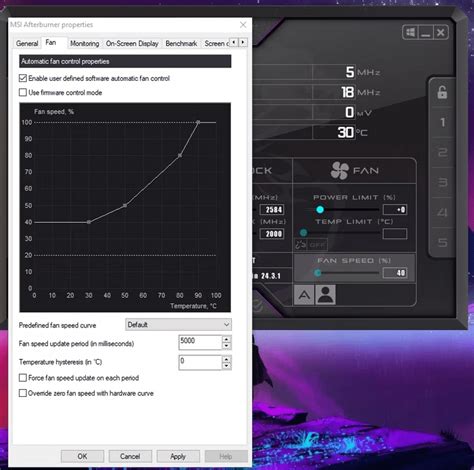
La fonctionnalité la plus intéressante pour la gestion du refroidissement est la création de courbes de ventilation personnalisées. C'est là que vous pouvez prendre le contrôle total de la vitesse de vos ventilateurs en fonction de la température du GPU.
Accéder aux Paramètres de Ventilation : Dans la fenêtre principale de MSI Afterburner, cliquez sur l'icône en forme d'engrenage pour accéder au menu "Paramètres". Rendez-vous ensuite dans l'onglet "Ventilation".
Activer le Contrôle Manuel : Par défaut, la ventilation est souvent réglée sur "Auto". Pour créer une courbe personnalisée, vous devrez désactiver ce mode automatique en cliquant sur "Auto" pour le désactiver. Cela vous permettra de modifier la ventilation de manière manuelle.
Créer Votre Courbe : Vous verrez un graphique représentant la vitesse des ventilateurs (en pourcentage) en fonction de la température du GPU (en degrés Celsius). Vous pouvez ajuster cette courbe en faisant glisser les points (nœuds) pour définir la vitesse des ventilateurs à différentes températures.
Sauvegarder Votre Courbe : Une fois que vous avez créé une courbe de ventilation qui vous convient, il est crucial de la sauvegarder. Vous pouvez sauvegarder vos profils en cliquant sur l'icône de sauvegarde. MSI Afterburner vous permet de sauvegarder plusieurs profils, que vous pourrez ensuite charger rapidement en appuyant sur les touches numériques de 1 à 5. Il est également possible de verrouiller un profil pour éviter de le supprimer par inadvertance en cliquant sur le cadenas.
MSI Afterburner ne se limite pas à la gestion des ventilateurs. Il offre également des outils puissants pour surveiller et tester les performances de votre système, garantissant ainsi sa stabilité, surtout lors d'overclocking ou de sessions de jeu intenses.
La fonctionnalité "Hardware Monitor" est indispensable pour maîtriser votre système. Elle vous fournit des informations critiques en temps réel, notamment :
Ces données sont essentielles pour diagnostiquer les problèmes, optimiser les paramètres et s'assurer que votre matériel fonctionne dans des limites sûres.
L'affichage à l'écran (On-Screen Display - OSD) est l'une des fonctionnalités les plus appréciées de MSI Afterburner. Il vous permet de voir les informations de performance essentielles directement dans l'un des coins de votre écran pendant que vous jouez. Pour activer cette fonctionnalité :
Il est important de noter que pour afficher ces données, vous devez avoir installé "RivaTuner Statistics Server". Ce logiciel est généralement proposé lors de l'installation de MSI Afterburner. Assurez-vous que MSI Afterburner et RivaTuner Statistics Server s'exécutent en arrière-plan pour que les données s'affichent dans vos jeux.
Après avoir ajusté vos paramètres de ventilation ou effectué un overclocking, il est primordial de tester la stabilité de votre système. Des logiciels de benchmark comme Unigine Heaven ou FurMark sont idéaux pour cela.
Si des problèmes surviennent, cela indique que vos réglages actuels ne sont pas stables. Vous devrez alors ajuster votre courbe de ventilation, réduire les fréquences d'overclocking ou augmenter la tension (avec prudence) et retester.
MSI Afterburner intègre d'autres outils qui peuvent enrichir votre expérience :
Il est essentiel de rappeler que l'overclocking et la modification des paramètres de ventilation comportent des risques. Les GPU sont équipés de protections intégrées, mais il est de votre responsabilité de surveiller attentivement les températures et les tensions.
En utilisant MSI Afterburner judicieusement, vous pouvez non seulement améliorer les performances de votre carte graphique, mais aussi optimiser son refroidissement, assurant ainsi une expérience de jeu plus fluide et une durée de vie prolongée pour votre matériel. La clé réside dans la compréhension des paramètres, la création de courbes de ventilation adaptées à vos besoins et une surveillance constante des performances de votre système.
tags: #msi #afterburner #tuto #ventilateur


