


La conception d'escaliers dans Revit, en particulier les escaliers monoblocs, offre une flexibilité et une précision remarquables pour intégrer des éléments structurels complexes au sein d'un projet architectural. Ces escaliers, souvent préfabriqués ou coulés sur place en une seule pièce, nécessitent une compréhension approfondie de leurs paramètres pour garantir non seulement leur fonctionnalité mais aussi leur intégration esthétique et structurelle parfaite. Cet article explore en détail les diverses options de configuration disponibles dans Revit pour les escaliers monoblocs, en abordant la personnalisation des marches, des paliers, des supports, ainsi que les subtilités de leur mise en œuvre.
Lors de la création ou de la modification d'un escalier monobloc dans Revit, plusieurs paramètres clés régissent la géométrie et le comportement des volées. La spécification de la hauteur maximale de chaque marche est primordiale pour assurer la conformité aux normes de construction et le confort des utilisateurs. Parallèlement, la largeur minimale de la marche, définie le long de l'axe, s'applique à toutes les volées standard, qu'elles soient de balancement, en colimaçon ou droites. Il est important de noter que ce paramètre n'a aucune incidence sur la création d'une volée esquissée, qui offre une liberté de conception totale.
La définition de la valeur initiale pour la largeur d'une volée courante est également un point de départ essentiel. Comme pour la largeur minimale, cette valeur ne s'applique pas aux volées esquissées. Pour faciliter la conception et explorer diverses configurations, Revit propose un outil de calcul d'escaliers. En cliquant sur le bouton dédié, une boîte de dialogue s'ouvre, permettant d'affiner les dimensions et les caractéristiques de l'escalier. L'utilisation de ce calculateur est vivement recommandée pour optimiser la conception.
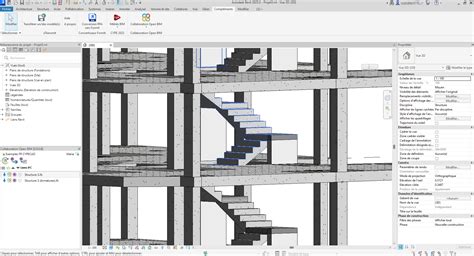
Le type de toutes les volées de l'élément d'escalier peut être défini, offrant ainsi une cohérence dans l'ensemble de la structure. De même, le type de tous les paliers de l'élément d'escalier peut être spécifié, assurant une continuité visuelle et structurelle.
La manière dont une volée se connecte à un palier ou au sol est cruciale pour l'intégrité structurelle et l'apparence de l'escalier. Le style de jointure entre une volée et un palier peut être ajusté. Pour utiliser la méthode de connexion par encoche, la volée doit impérativement commencer ou se terminer par une marche. Dans un tel scénario, le bas de la volée se termine par une marche qui se connecte au palier, rendant la connexion par encoche valide.
Des paramètres spécifiques permettent de contrôler la géométrie de cette encoche. La longueur horizontale du profil de l'encoche peut être spécifiée, tout comme la longueur verticale de l'encoche à partir du haut. Ces dimensions sont essentielles pour assurer une transition fluide et structurellement saine entre la volée et le palier.
Des écarts peuvent également être définis pour créer un espace entre la volée et le palier. La hauteur de l'écart horizontal entre la volée et le palier, ainsi que la largeur de l'écart vertical entre la volée et le palier, peuvent être ajustées selon les besoins du projet.
Les limons, qui jouent un rôle structurel en encastrant ou en entourant les marches et les contremarches, peuvent être configurés en détail. Un limon peut être de type droit, et sa position peut être décalée par rapport à l'arête de la volée dans le sens horizontal. De même, un limon de type gauche peut être spécifié avec un décalage horizontal par rapport à l'arête de la volée.
Pour renforcer la structure, des supports intermédiaires peuvent être utilisés. Il est possible d'indiquer si de tels supports sont nécessaires, de définir leur type, et de spécifier leur nombre. Ces éléments contribuent à la distribution des charges et à la stabilité globale de l'escalier.
Au-delà des aspects géométriques, Revit offre la possibilité de personnaliser les types d'escaliers monoblocs en attribuant des propriétés spécifiques. Le type de symbole de coupe affiché dans l'escalier peut être choisi, offrant différentes représentations visuelles pour les vues en coupe. La modification du repère de coupe des escaliers est une fonctionnalité importante pour la documentation.
Pour une identification visuelle plus poussée, il est possible d'affecter une image importée ou de rendu de vue au type d'escalier. Cette fonctionnalité est particulièrement utile pour visualiser l'aspect final de l'escalier dans le contexte du projet.
L'ajout ou la modification de notes d'identification d'élément est également possible. En cliquant sur la valeur correspondante, puis sur le bouton "Parcourir", la boîte de dialogue "Notes d'identification" s'ouvre, permettant d'ajouter des informations textuelles personnalisées. Ces notes sont essentielles pour la gestion et le suivi des éléments dans un projet complexe.
Le type de modèle de l'élément, le cas échéant, peut être défini, ainsi que le fabricant des matériaux utilisés. Des commentaires spécifiques au type d'élément peuvent être ajoutés pour fournir des informations contextuelles supplémentaires. Un lien vers la page Web du fabricant ou vers un autre lien pertinent peut également être enregistré, facilitant l'accès aux informations techniques.
La description du type d'élément et la description de l'assemblage, basées sur la sélection d'un code d'assemblage, permettent de catégoriser et de documenter l'escalier de manière structurée. La sélection d'un code d'assemblage dans une liste hiérarchique assure une classification cohérente.
Enfin, une valeur unique peut être attribuée pour désigner un type particulier d'escalier. Cette valeur doit être unique pour chaque type au sein d'un projet. Revit LT émettra un avertissement si un numéro est déjà utilisé, mais permettra néanmoins de le continuer à l'utiliser, tout en offrant la possibilité de consulter les avertissements via l'outil dédié. Le coût des matériaux associés au type d'escalier peut également être enregistré.
L'utilisation des options de présentation permet de positionner un escalier avec précision dans le modèle. Une fois l'escalier placé, des poignées de contrôle dans la zone de dessin offrent la possibilité d'apporter des modifications. La ligne de présentation est un outil puissant pour contrôler la position globale d'un escalier.
Les poignées de contrôle sont également utilisées pour modifier la forme et la dimension des paliers. De même, des poignées permettent d'ajuster la largeur et la longueur des volées, offrant une grande flexibilité lors de la conception.
La création d'une connexion par encoche d'un escalier préfabriqué est une option avancée qui nécessite une attention particulière. Il est important de noter que certaines vidéos de démonstration peuvent avoir été enregistrées avec des versions antérieures de Revit, et des différences au niveau des fonctionnalités et de l'interface utilisateur peuvent être observées dans les versions plus récentes.
Les améliorations apportées à l'outil "Escalier par composant" incluent de nouvelles options et des commandes dans la zone de dessin, simplifiant la définition de l'escalier souhaité. Lors de la création d'un escalier par composant, deux nouvelles options de ligne de justification permettent d'aligner le support de volée extérieur avec d'autres éléments de construction, tels qu'un mur.
La largeur de la volée peut être spécifiée dans la barre des options avant la création de l'escalier, ou modifiée lors de la création de chaque volée. Les cotes temporaires de la largeur de la volée peuvent être modifiées après la création de la volée, et peuvent également être rendues permanentes si nécessaire.
Pour les escaliers en forme de "U" dotés de volées de largeurs variables, la profondeur de palier automatique est égale à celle de la volée la plus étroite. La profondeur du palier peut être ajustée en faisant glisser la commande de palier extérieur ou en modifiant la cote temporaire.
Il est important de comprendre que les modifications apportées aux volées, telles que l'ajout ou la suppression de marches, ou les modifications effectuées sur le palier (par exemple, le déplacement du bord interne), n'affectent pas l'emplacement du bord extérieur du palier. Ce dernier est fixe pour garantir un comportement plus fiable lors de la modification de la forme de l'escalier. Des commandes supplémentaires sont disponibles sur le palier automatique pour contrôler le pied du palier, la partie connectée à la volée, afin d'ajuster sa forme.
Lors de la création d'un escalier précoulé avec des volées à encoche, il est désormais possible de joindre la volée à un palier ou au sol pour terminer la jointure à encoche. Une fois l'escalier terminé, un zoom avant sur la jonction de la volée et du palier dans une vue en coupe permet de vérifier l'exactitude de la connexion. L'outil "Jonctions" peut être utilisé pour sélectionner la volée et le palier concernés.
Les propriétés d'occurrences des composants d'escaliers, en particulier des volées et des supports, offrent un niveau de contrôle granulaire. Il est possible de modifier un escalier pour sélectionner ses composants individuels (volée, palier, supports) ou d'utiliser la touche "Tab" pour sélectionner les éléments indépendamment les uns des autres.
Par exemple, en sélectionnant la volée d'un escalier monobloc, on peut accéder à des propriétés telles que "Étendre la base de la contremarche inférieure". Modifier cette valeur, par exemple à 50 centimètres, ajustera le point de départ de l'escalier au-dessus du sol. Il est à noter que les garde-corps ne sont pas automatiquement modifiés par ce paramètre. Il est également possible de définir une valeur négative, par exemple 20 centimètres en dessous du niveau du sol, ce qui fera que l'escalier se terminera sous le sol.
En explorant les propriétés de type de la famille monobloc, on peut accéder à des paramètres plus fondamentaux. Dans le fichier d'exercice "Personnaliserdesescaliers_monobloc", un escalier coulé sur place monobloc peut être sélectionné. En accédant à "Modifier le type" et en naviguant vers "Type de volée", puis en cliquant sur les trois points, on peut accéder à des familles système comme "Volée monobloc". Des paramètres tels que la "profondeur de la structure" peuvent être ajustés. Par exemple, si cette valeur est modifiée à 8, cela affecte la profondeur structurelle de la volée.
La modification d'un assemblage d'escalier ou d'un composant d'escalier individuel peut être réalisée à l'aide des outils de modification courants tels que "Déplacer", "Faire pivoter", "Copier" et "Aligner". Ces outils sont disponibles pour modifier l'ensemble de l'escalier en mode projet. Cependant, pour modifier un composant d'escalier individuel, il est nécessaire de sélectionner d'abord l'option "Modification de l'assemblage d'escalier".
L'utilisation de l'outil "Déplacer", par exemple, ne modifie pas l'élévation de base ni l'élévation supérieure d'un escalier, mais repositionne les points de départ et d'arrivée par rapport au niveau. La modification de l'élévation d'un palier entraînera la mise à jour du nombre de contremarches pour les volées connectées afin de maintenir une hauteur de marche correcte entre les étages.
La suppression d'une volée connectée à un palier automatique convertira le palier en esquisse. La suppression d'une volée ou d'un palier entraînera également la suppression des composants associés, tels que les supports, les marches/contremarches et les garde-corps.
Pour déplacer un composant de palier, il faut le sélectionner, puis cliquer sur l'onglet "Modifier | Escaliers" dans le groupe de fonctions "Modifier", puis sélectionner "Modifier l'escalier". Ensuite, sélectionnez la volée à déplacer et cliquez sur l'outil "Déplacer". Il est possible de faire glisser le composant, mais l'outil de déplacement offre un contrôle plus précis. Cliquez pour indiquer le point de départ du déplacement, puis déplacez le curseur dans la direction souhaitée avant de cliquer pour repositionner l'élément. L'élévation de base et l'élévation supérieure de l'escalier sont conservées, mais la forme du palier automatique est ajustée pour inclure la nouvelle position de départ de la volée. Il est important de noter qu'un composant de palier esquissé ne sera pas automatiquement remodelé ; son esquisse devra être modifiée manuellement.
En maîtrisant ces différents paramètres et outils de modification, les professionnels peuvent concevoir et implémenter des escaliers monoblocs dans Revit avec une précision et une efficacité exceptionnelles, répondant aux exigences fonctionnelles, esthétiques et structurelles les plus strictes.
tags: #elargir #volet #escalier #monobloc #revit


